
Urlaubssperre
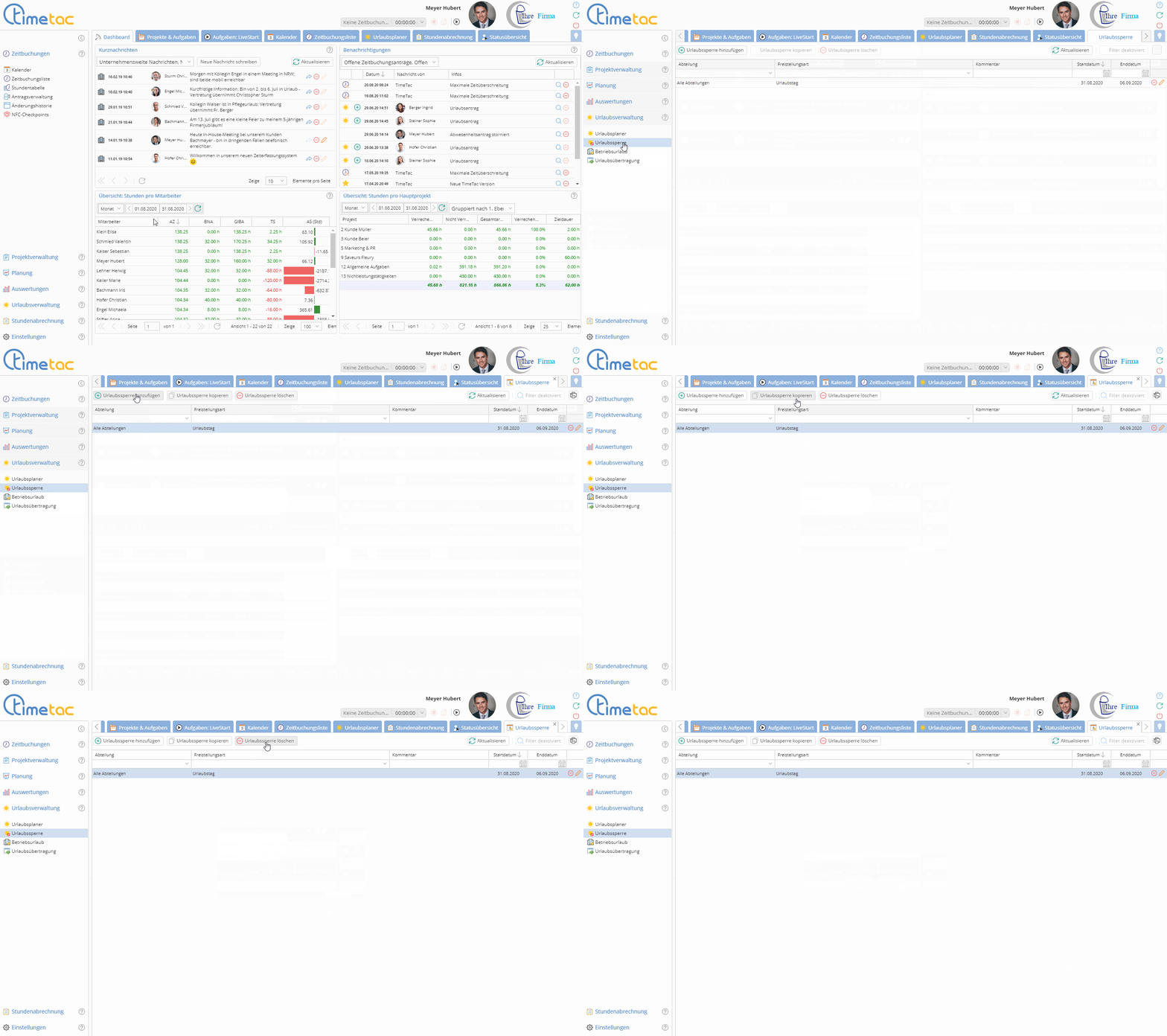
Im Menüpunkt Urlaubsverwaltung im Unterpunkt Urlaubssperre können Sie alle Einstellungen für eine Urlaubssperre vornehmen.
Mit einen Klick auf „Urlaubssperre hinzufügen„, erstellen Sie eine neue Urlaubssperre ein. Um eine bereits vorhandene Urlaubssperre zu kopieren, klicken Sie auf den Button „Urlaubssperre kopieren„. Eine schon vorhandene Urlaubssperre können Sie mit einen Klick auf den Button „Urlaubssperre löschen“ wieder entfernen.
So erstellen Sie eine neue Urlaubssperre
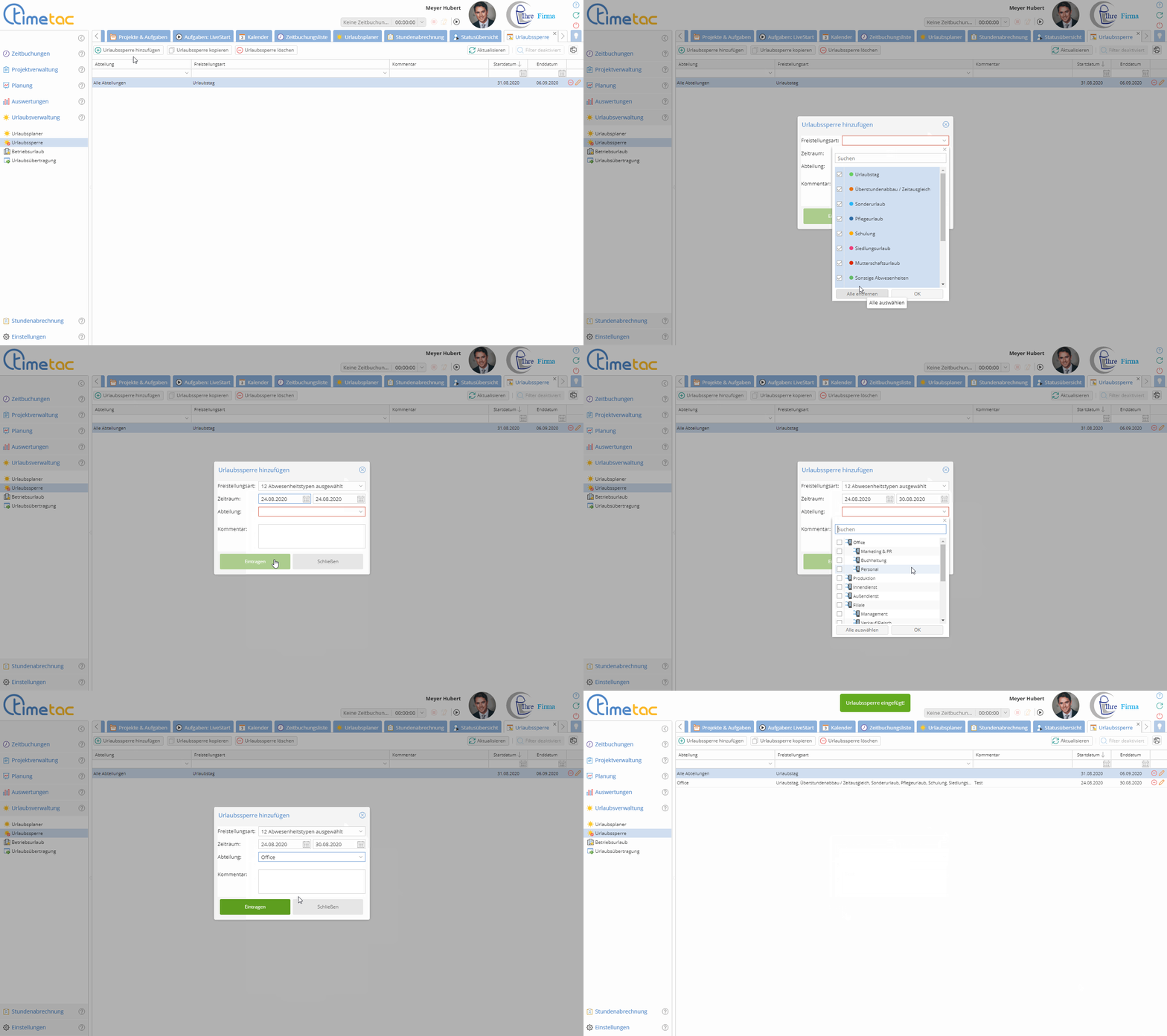
Wenn Sie auf de Button „Urlaubssperre hinzufügen“ erscheint ein PopUp Menü. Sie haben nun beim Erstellen einer neuen Urlaubssperre, verschiedene Einstellungsmöglichkeiten.
- Freistellungsart: Über das Dropdown Menü, können Sie definieren für welche Abwesenheiten die Urlaubsperre gültig ist. Setzen Sie den Haken in der Checkbox für die gewünschte Abwesenheitsart. Wenn Sie auf den Button „Alle Auswählen“ bzw. „Alle entfernen“ klicken wird für sämtliche vorhandenen Abwesenheitsarten der Haken in der Checkbox gesetzt oder entfernt.
- Zeitraum: Sie können direkt durch einen Doppelklick ein Start– bzw. Enddatum eintragen. Mit einem Klick auf den Kalender, können Sie die Tage im Jahreskalender auswählen-
- Abteilung:Mit einem Klick auf das Dropdown-Menü können Sie eine oder mehrere Abteilungen auswählen. Wenn Sie auf den Button „Alle Auswählen“ bzw. „Alle entfernen“ klicken wird für sämtliche vorhandenen Abteilungen der Haken in der Checkbox gesetzt oder entfernt.
- Kommentar:Hier können Sie einen Kommentar für Ihre Mitarbeiter einfügen.
Mit einen Klick auf “Eintragen” ist die Urlaubssperre fertig gestellt.

Mit dem “Stift”-Symbol können Sie nachträglich Änderungen bei den Einstellungen vornehmen.
Ihre Mitarbeiter sehen die Urlaubssperre und für welche Art von Abwesenheit dieser gilt, im Jahres-, Abteilungs– und falls aktiviert im Teamkalender.

Betriebsurlaub
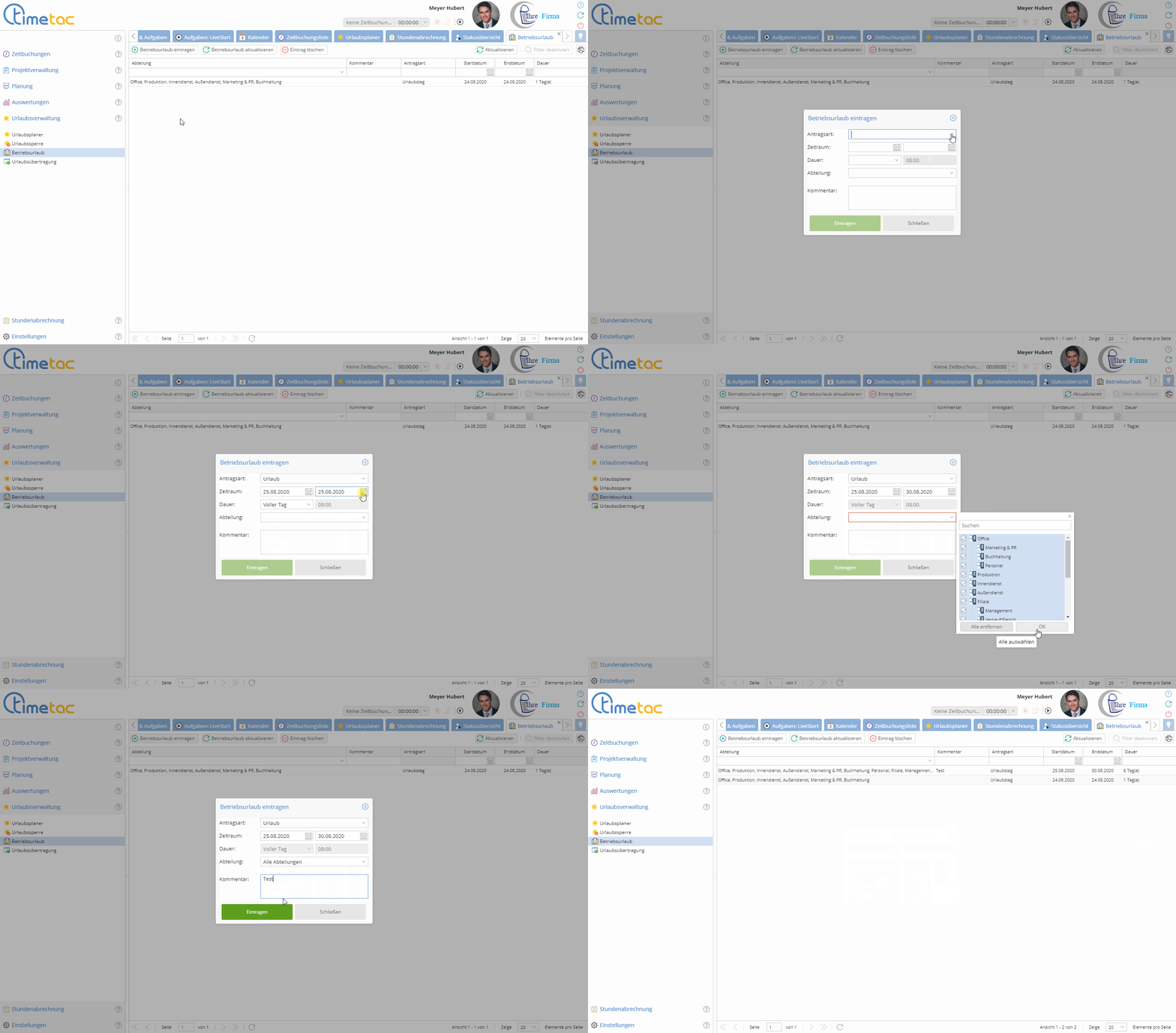
Im Menüpunkt “Urlaubsverwaltung” können Sie einen Betriebsurlaub für Ihre Mitarbeiter eintragen. Um einen neuen Betriebsurlaub einzutragen, klicken Sie auf “Betriebsurlaub eintragen”. Einen Betriebsurlaub können sie mit einem Klick auf den Button “Eintrag löschen” wieder entfernen.
So tragen Sie Betriebsurlaub ein:
Beim Erstellen eines Betriebsurlaubes können Sie folgende Einstellungen bearbeiten:
- Antragsart: Mit einem Klick auf das Dropdown-Menü können Sie die Antragsart der Abwesenheit auswählen.
- Zeitraum: Klicken Sie auf das Kalendersymbol um den Zeitraum des Betriebsurlaubes einzustellen.
- Abteilungen: Mit einem Klick auf das Dropdown-Menü können Sie eine oder mehrere Abteilungen, für die der Betriebsurlaub gelten soll, auswählen.
- Kommentar: Nach Wunsch können Sie noch einen Kommentar hinzufügen.

Wenn ein Benutzer die Abteilung wechselt oder ein neuer Benutzer hinzugefügt wurde, werden bestehende Enträge für den Betriebsurlaub nicht automatisch aktualisiert. Mit einem Klick auf den Button „Betriebsurlaub aktualisieren“ erfolgt ein Eintragung des Betriebsurlaub für die betroffenen Benutzer.


