
- Anpassen der Anzeige
- Aufgabe des Arbeitszeitmodells
- Genehmigungsprozess
- Berechnung und Neuberechnung
- Serienbearbeitung
Die Stundenabrechnung, als Hauptelement der Arbeitszeiterfassung, zeigt alle erfassten Zeiten und vergleicht diese mit der definierten Sollarbeitszeit. Die Stundenabrechnung berechnet und stellt zudem weitere Details, wie Tagessalden und Überstundensalden, dar.
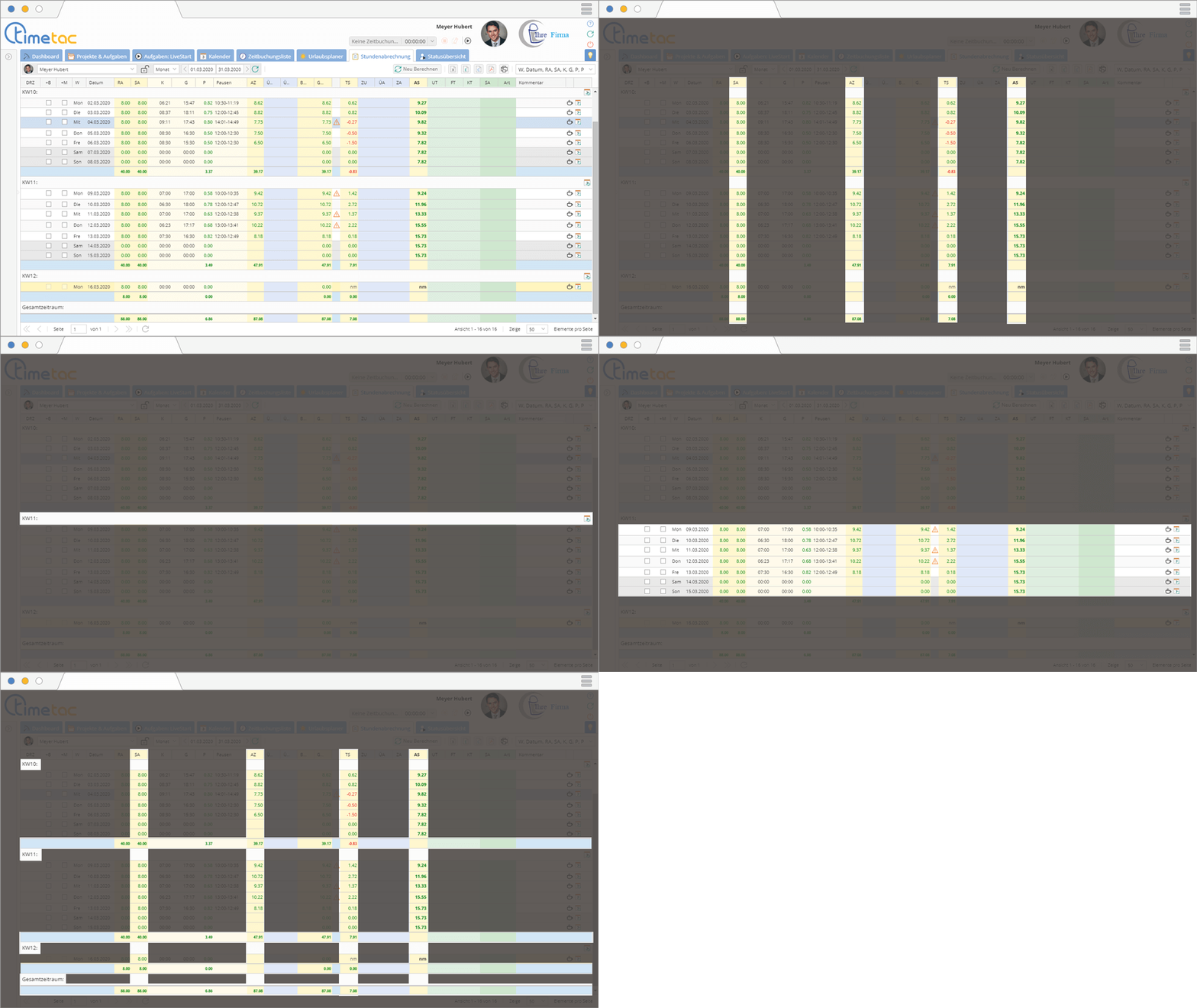
Der Hauptbereich der Stundenabrechnung besteht aus Spalten und Zeilen voller Daten. Diese Daten sind nach Datum sortiert und unter die entsprechende Kalenderwoche geordnet. Jede Zeile stellt einen Kalendertag(00:00 bis 24:00) dar. Entsprechend des gewählten Arbeitszeitmodells werden die Zeiten hier in den entsprechenden Spalten ausgewiesen.
Anpassen der Anzeige
Die Anzeige der Stundenabrechnung kann auf Ihre Bedürfnisse angepasst werden. Einer dieser Bereiche ist die Toolleiste am oberen Ende des Grids. Die Toolleiste besteht aus verschiedenen Komponenten. Diese erlauben es, unterschiedliche Parameter anzupassen, um die unten dargestellten Daten zu individualisieren.
Die Toolleiste besteht aus einer Mitarbeiterauswahl, einem Datumsfeld, Filter- und Exportoptionen.
Zeitraum anpassen
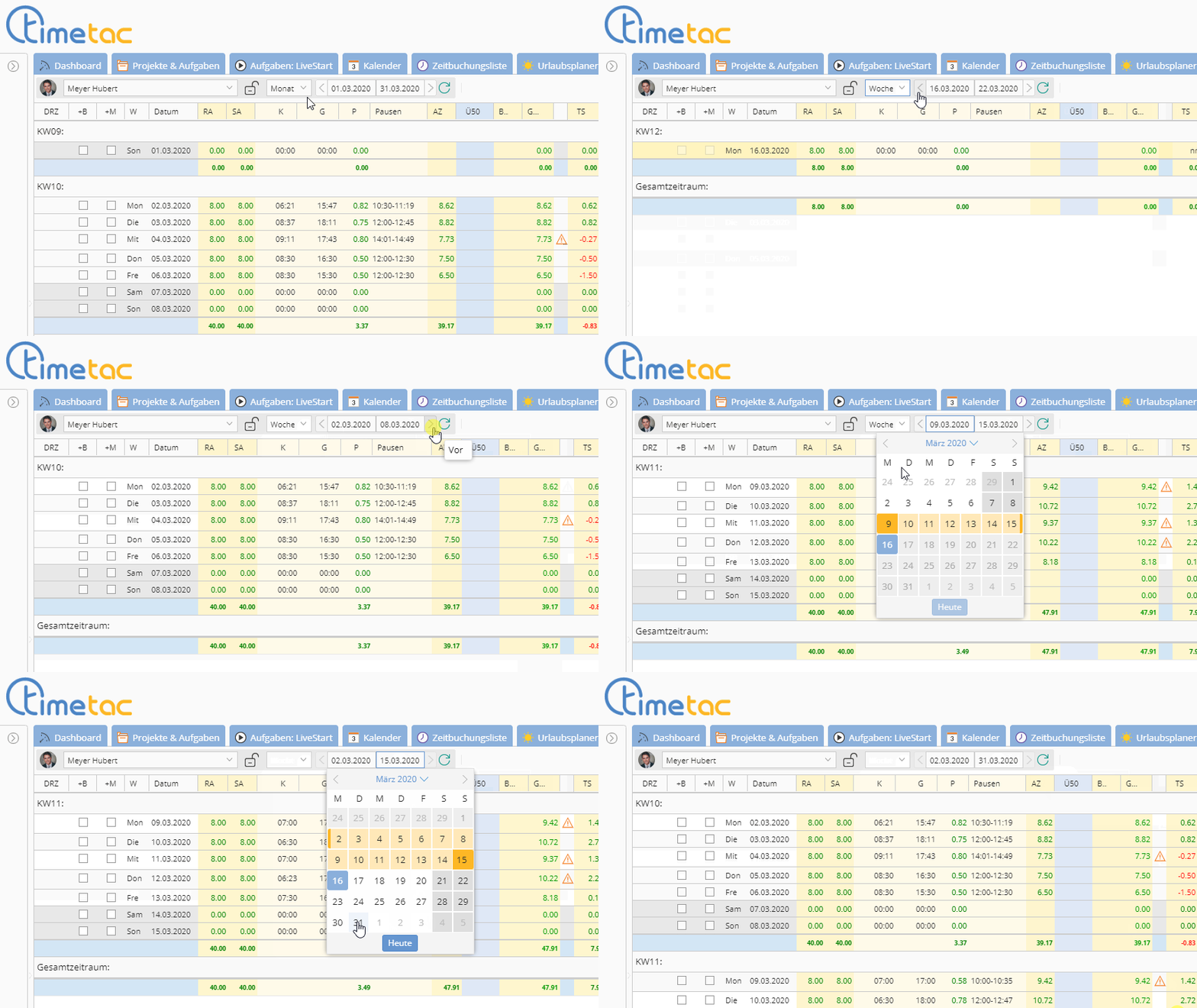
Sie haben in der Stundenabrechnung die Möglichkeit den dargestellten Zeitraum anzupassen. Dafür finden Sie in der Toolleiste eine Datumsauswahl bzw. einen Datumsfilter. Öffnen Sie das Dropdown-Menü und wählen Sie einen Betrachtungszeitraum von einer Woche oder einem Monat. Vergleichen Sie die Daten im Zeitverlauf, indem Sie die Pfeile betätigen. Binden Sie die Änderungen ein, indem Sie auf den kreisförmigen Pfeil klicken und die Daten aktualisieren. Sie können den Zeitraum aber auch individualisieren, indem Sie direkt in das Datumsanzeigefeld klicken und dann manuell über den Kalender die Anfangs– und Endzeit anpassen.
Spalten ein- und ausblenden
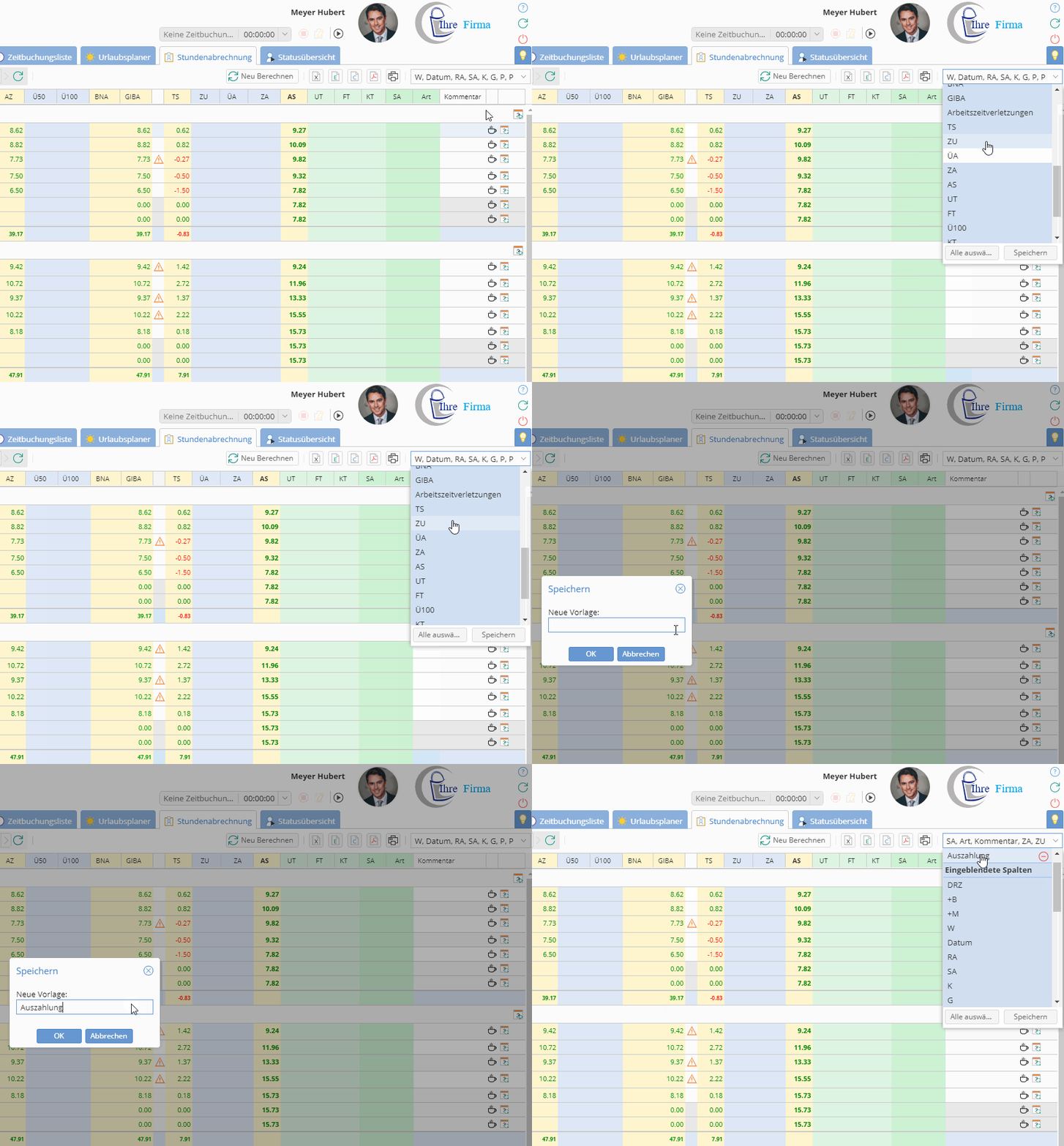
Sie haben in TimeTac die Möglichkeit die angezeigten Spalten in der Stundenabrechnung anzupassen.Die Spaltenauswahl im rechten, oberen Eck ist ein Dropdown-Menü. Wählen Sie die Spalten aus, welche angezeigt werden sollen und deaktivieren Sie Spalten, um sie zu verbergen. Sie können außerdem mit einem Klick auf den Button „Alle Auswählen“ sämtliche Spalten einblenden lassen.
Wenn Sie auf den Button „Speichern“ klicken können Sie sich einen spezielle Ansicht abspeichern. Damit können Sie diese von Ihnen vordefinierte Ansicht jederzeit wieder nutzen.
Angezeigte Elemente anpassen
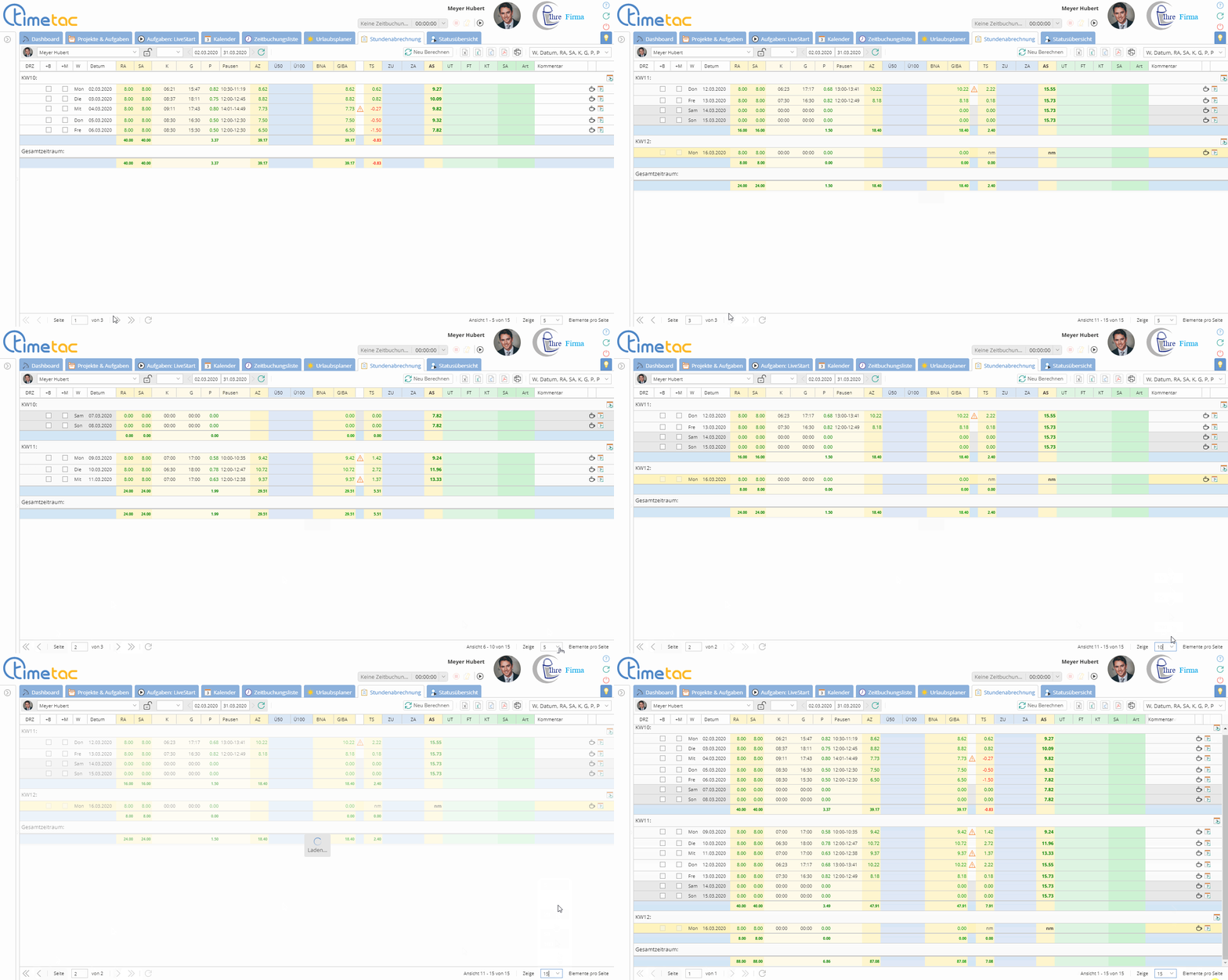
Die Toolleiste am unteren Ende des Grids ermöglicht es Ihnen, mehr Daten einzusehen. Betätigen Sie die Pfeile um durch die verfügbaren Seiten zu blättern. Zusätzlich können Sie definieren, wie viele Elemente pro Seite angezeigt werden sollen.
Export der Stundenabrechnung

Die Stundenabrechnung kann in diverse Dateiformate exportiert werden. Als PDF-Ausdruck kann die Stundenrechnung dem Mitarbeiter oder der Geschäftsführung vorgelegt werden.
Die Export-Buttons ermöglichen es Ihnen, Daten zu exportieren. Klicken Sie auf den entsprechenden Button, um die Daten als XML, Excel, CSV oder PDF-Datei zu exportieren oder die Daten zu drucken.
Zusatzinformation Spaltentitel

Die Information, welche jede Spalte enthält, entnehmen Sie dem
Spaltentitel in der ersten Zeile der entsprechenden Spalte. Wenn Sie Ihren Mauszeiger auf den Spaltentitel bewegen,erscheint ein Mouseover. Dieses Mouseover zeigt Ihnen zusätzliche Informationen zum der jeweiligen Spalte und den angezeigten Werten.
Aufgabe des Arbeitszeitmodells
TimeTac benötigt Arbeitszeitmodelle um festzulegen, welche Tage Arbeitstage sind und wie viele Arbeitsstunden geleistet werden müssen. Nicht-Arbeitstage, zB Wochenenden, Feiertage und Urlaube, werden in der Abrechnung als graue Zeile dargestellt.
Differenzen bei Zeitbuchungsliste und Stundenabrechnung können aufgrund des hinterlegten Arbeitszeitmodells zu Stande kommen. In der Zeitbuchungsliste werden alle gebuchten Zeiten dokumentiert. Die Stundenabrechnung berücksichtigt jedoch nur die bewertbaren Zeiten lt. Arbeitszeitmodell.
Im betroffenen Arbeitszeitmodell ist in solchen Fällen der Tagesplan auf korrekte Zeitbereiche sowie korrekte Stundenart zu prüfen.
Genehmigungsprozess
Sobald Zeit erfasst wurde, kann die Stundenabrechnung vom Mitarbeiter und dem Manager kontrolliert und abgeschlossen werden. Mithilfe der Checkboxen am Anfang jeder Reihe können Benutzer als auch Manager die Arbeitszeit einzelner Tage bestätigen und sie so abschließen. Beispielsweise kann der Mitarbeiter die Abrechnung jeden Tag einzeln oder für mehrere Tage auf einmal bestätigen. Wird am 15. des Monats die Abrechnung bestätigt, werden alle Tage davor abgeschlossen. Der Manager schließt danach die Stundenabrechnung anschließend für die Lohnverrechnung ab. Änderungen sind nach dem Abschluss nicht mehr möglich. Ein Manager mit vollen Personalzugriff kann die Haken wieder aus den Checkboxen entfernen.
Berechnung und Neuberechnung
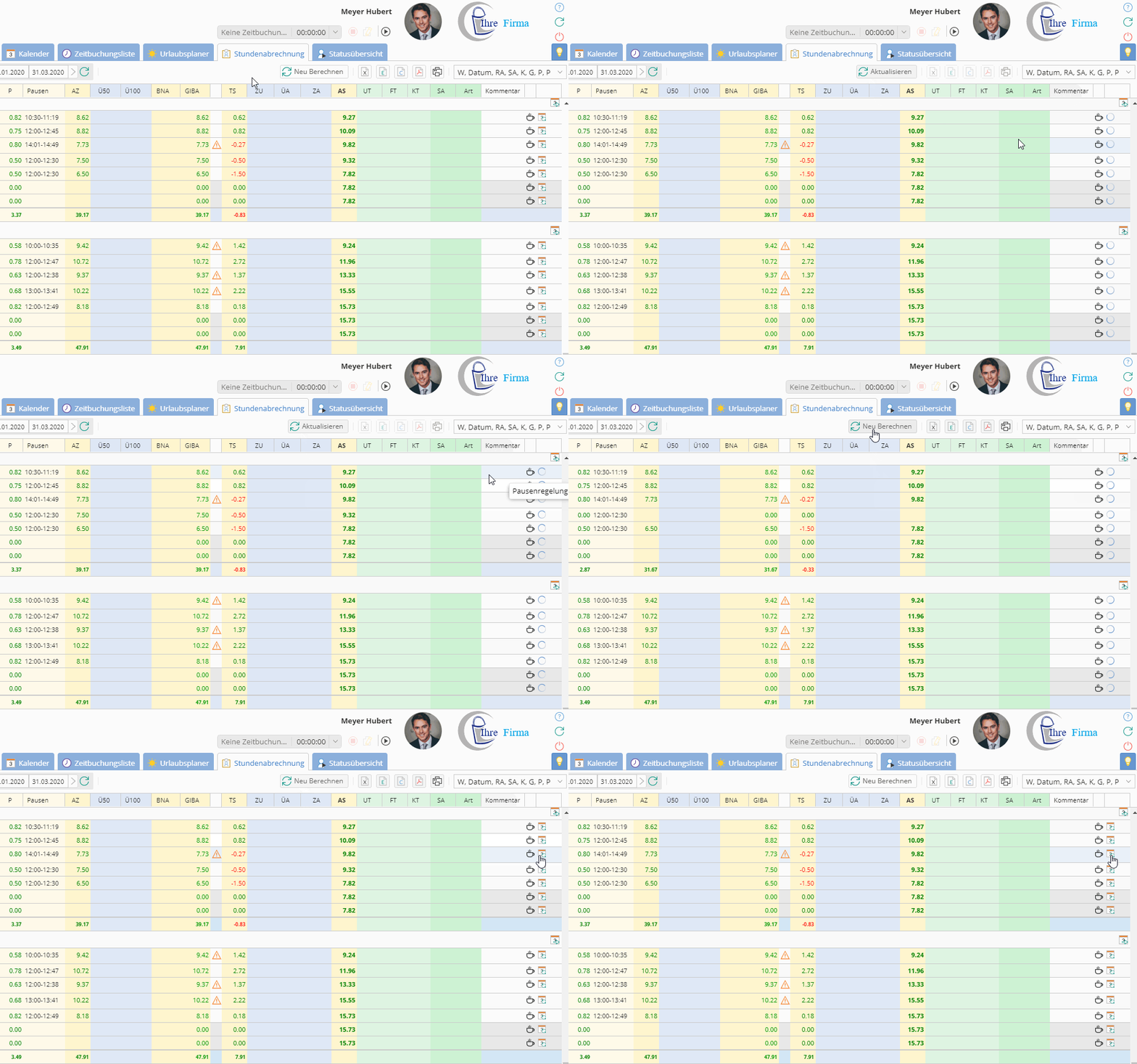
TimeTac berechnet diverse Werte in der Stundenabrechnung automatisch. Der aktuell laufende Tag (heute) wird nur teilweise berechnet, da sich die Werte noch verändern können, bis der aktuelle Tag vorbei ist.
Wird das Arbeitszeitmodell eines Mitarbeiters geändert, muss die komplette Stundenabrechnung neu berechnet werden. Klicken Sie in der Stundenabrechnung auf „Neu Berechnen„. Änderungen die für einen längern Zeitraum wirksam werden, benötigen erhöhten Rechenaufwand. Die Neuberechnung kann daher etwas länger dauern.
Wurden Änderungen gemacht, die einen kürzlich vergangenen Zeitraum betreffen, klicken Sie auf das Kalendersymbol um die Stundenabrechnung ab dieser Zeile für den ausgewählten Mitarbeiter neu zu berechnen.
Serienbearbeitung
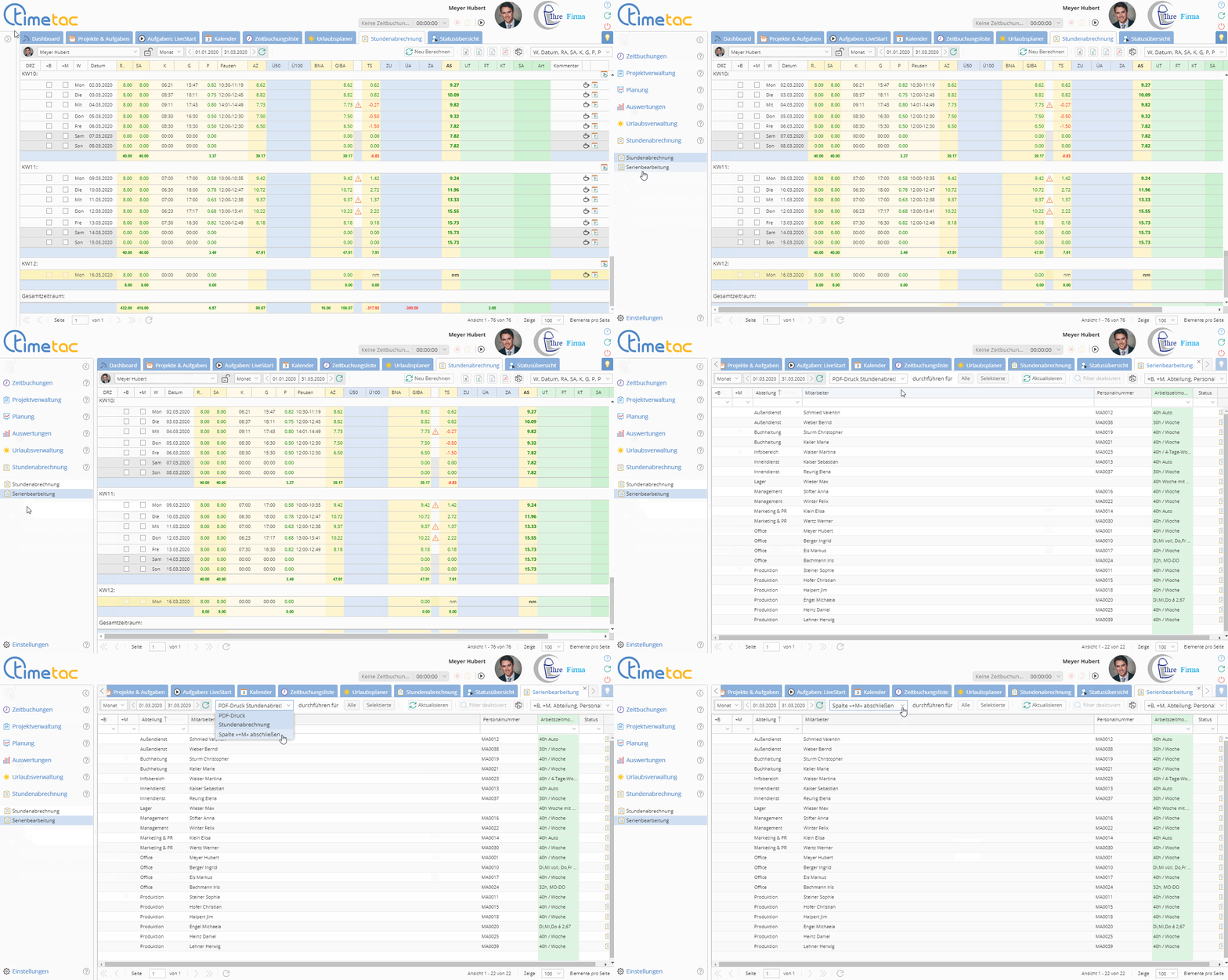
Sie haben in TimeTac die Möglichkeit die Stundenabrechnung mehrerer Mitarbeiter gleichzeitig durchzuführen. Wählen Sie dazu den Menüpunkt Serienbearbeitung. Für Ihren Monatsabschluss wählen Sie die gewünschten Mitarbeiter mit Strg+Klick aus. Wählen Sie den gewünschten Aufbau ihrer Stundenabrechnung aus dem Dropdown-Menü. Klicken Sie entweder auf durchführen für „Alle“ oder „Selektierte“ um Ihre Stundenabrechnung zu erstellen.


