
Willkommen bei der Urlaubsverwaltung
Danke für Ihre Entscheidung Abwesenheiten mit TimeTac zu verwalten. Folgende Anleitung soll Ihnen bei der optimalen Konfiguration von TimeTac helfen und das Arbeiten mit TimeTac bestmöglich in Ihren Alltag integrieren.
Erste Schritte
-
-
Login
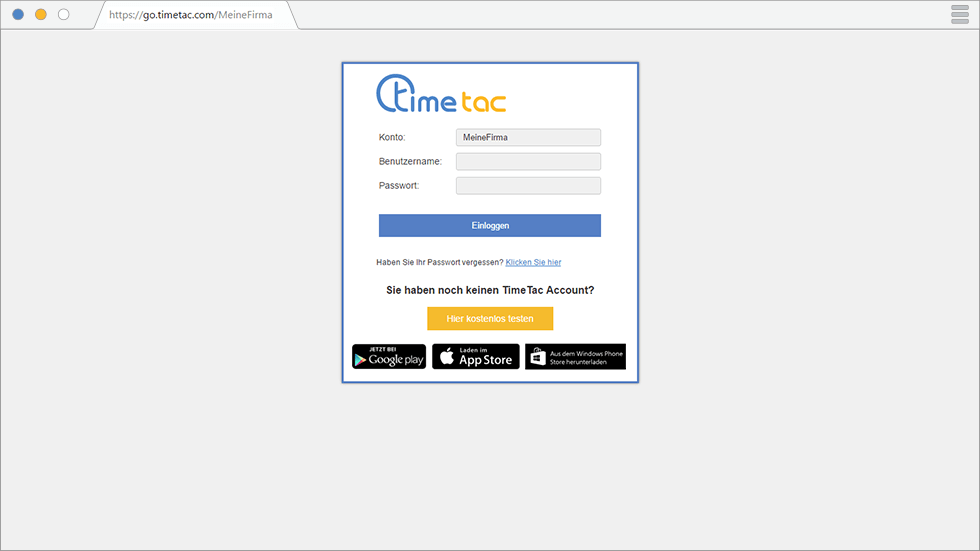
TimeTac kann in jedem aktuellen Desktop Browser gestartet werden. Öffnen Sie dazu: go.timetac.com/(Account)Geben Sie Ihren und Ihr ein.
Lesen Sie mehr dazu: Nutzung von TimeTac
-
Einführung in das Dashboard
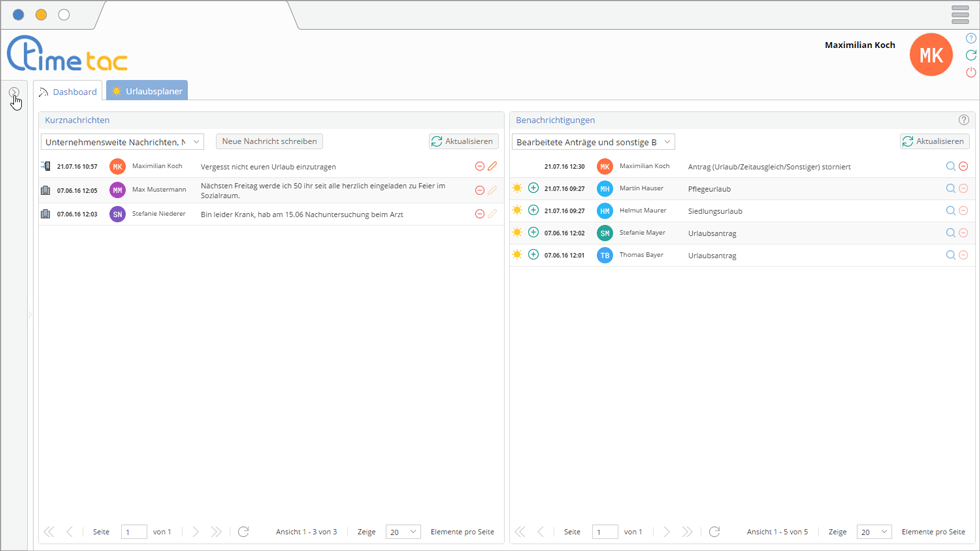
Das ist der Startbildschirm von TimeTac. Wichtige Informationen wie Kurznachrichten, Benachrichtigungen zu Zeitbuchungen und Auswertungen sind in einem Fenster übersichtlich dargestellt.Menüs werden als Registerkarten dargestellt. Auf der linken Seite lässt sich, per Klick auf den Pfeil, das Seitenmenü öffnen.
Mehr dazu: Dashboard
-
Passwort und Kontaktdaten ändern

Das Passwort und die Kontaktdaten können Sie mit einen Klick auf Ihr Profilbild rechts oben ändern.Mehr dazu: Einstellungen ändern
-
Statusübersicht
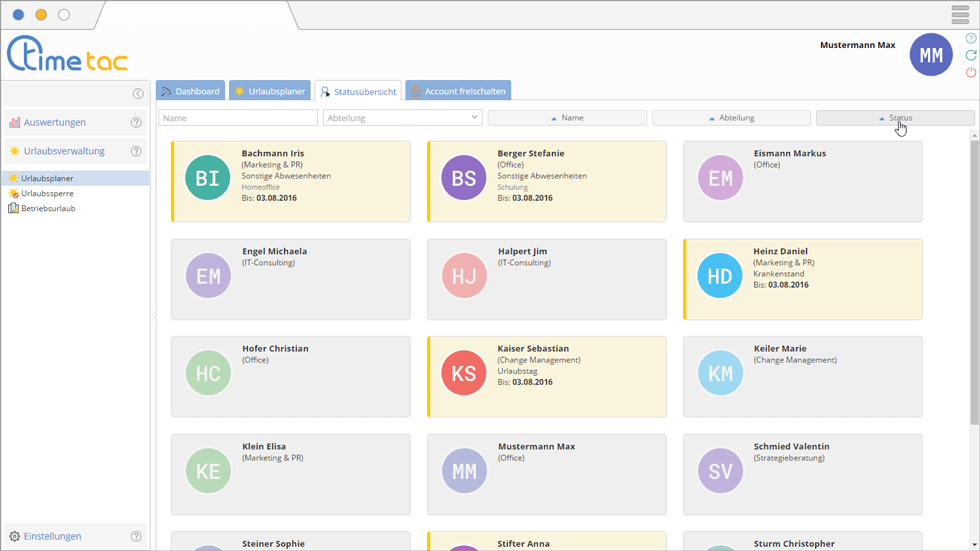
Die Statusübersicht zeigt, neben allen Mitarbeitern, die Dauer und den Beginn der aktuellen Abwesenheit an. In der Übersicht ist auch ersichtlich um welche Abwesenheit wie Urlaub oder Zeitausgleich es sich handelt.Lesen Sie mehr dazu: Statusübersicht
-
Urlaubsplaner
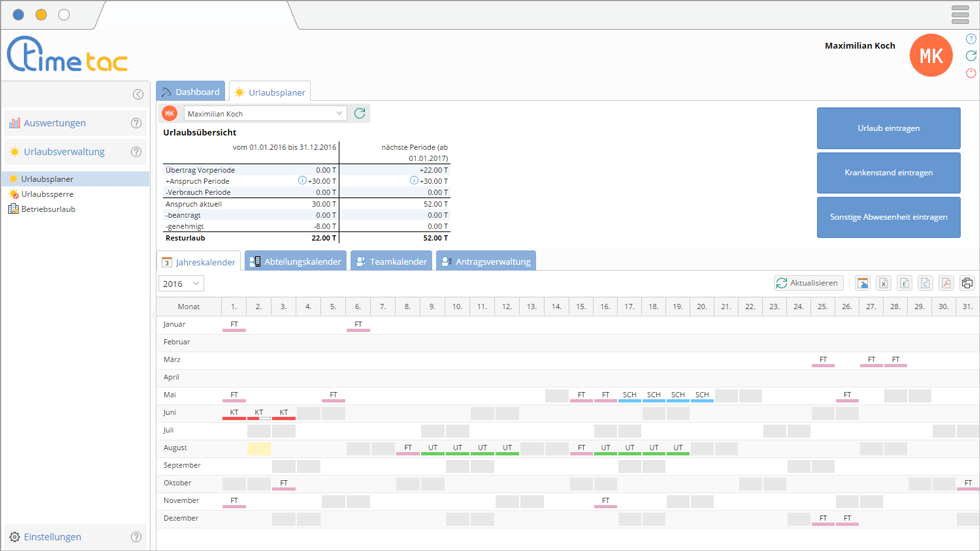
Der Urlaubsplaner ist als Hauptfenster der Urlaubsverwaltung in 2 Hälften geteilt. In der oberen Hälfte wird neben den Schaltflächen für diverse Anträge (Urlaub, Zeitausgleich, Krankenstand, sonstige Abwesenheit) eine Urlaubsübersicht dargestellt. In der unteren Hälfte kann unter anderem der Jahreskalender, der Abteilungskalender und die Antragsverwaltung angezeigt werden.Lesen Sie mehr dazu: Urlaubsplaner
-
Urlaubsanspruch

Urlaubsanspruch kann, nachdem die ersten Benutzer in der Benutzerverwaltung konfiguriert sind, automatisch von TimeTac berechnet werden. Neben dem Anspruch pro Periode kann auch das Anspruchsintervall individuell angepasst werden. Manuelle Berechnungen sind nicht mehr notwendig, da sich der Anspruch automatisch bei jedem Verbrauch anpasst.Lesen Sie mehr dazu: Urlaubsanspruch
-
Jahreskalender
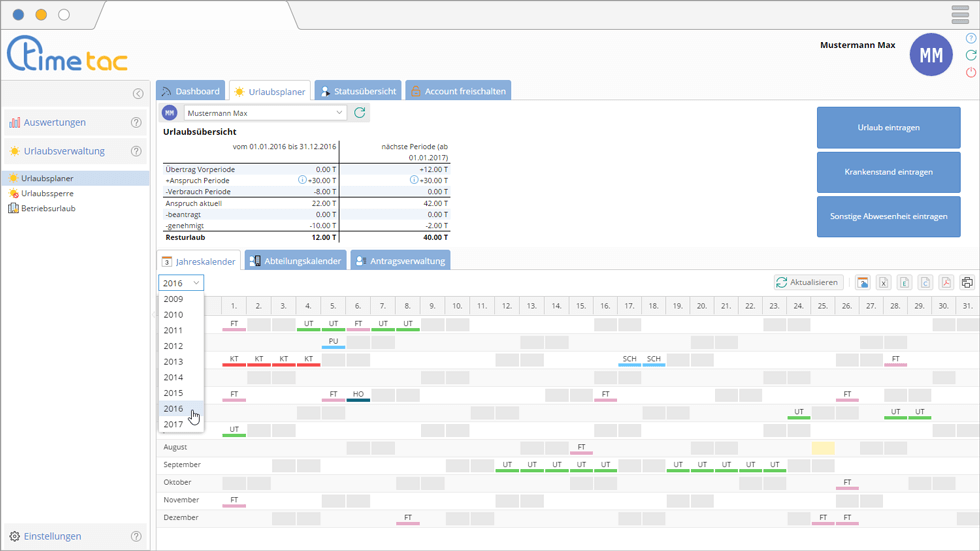
Der Jahreskalender bietet dem Benutzer einen optimalen Überblick über Arbeits-, Feier- und geplante Abwesenheitstage innerhalb eines Kalenderjahres. Farbliche Unterschiede erleichtern das Planen zukünftiger Abwesenheiten.Lesen Sie mehr dazu: Jahreskalender
-
Abteilungskalender
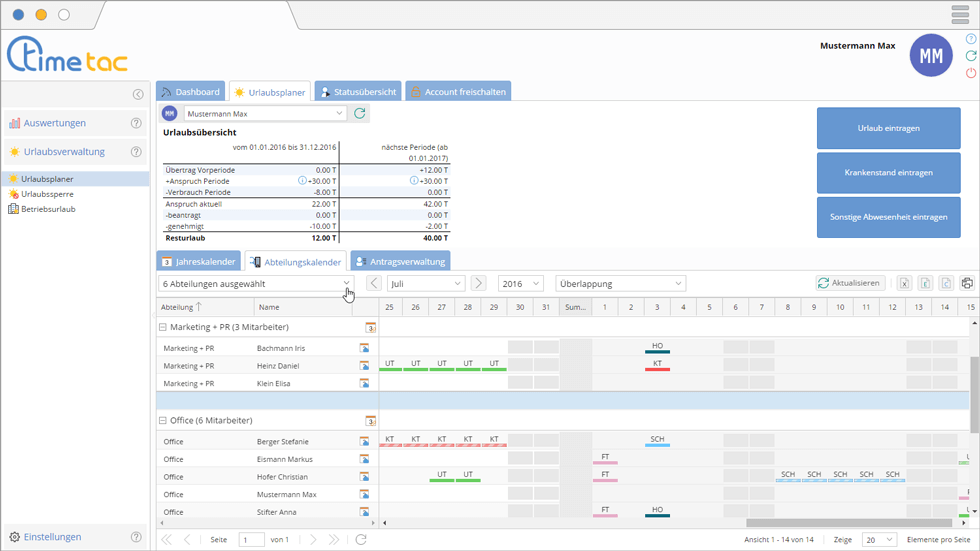
Analog zum Jahreskalender zeigt der Abteilungskalender Abwesenheiten aller Benutzer innerhalb der selben Abteilung. Die Sichtbarkeit der Art der Abwesenheit kann, je nach Konfiguration des Benutzers in der Benutzerverwaltung, beschränkt werden.Lesen Sie mehr dazu: Abteilungskalender
-
Urlaub beantragen
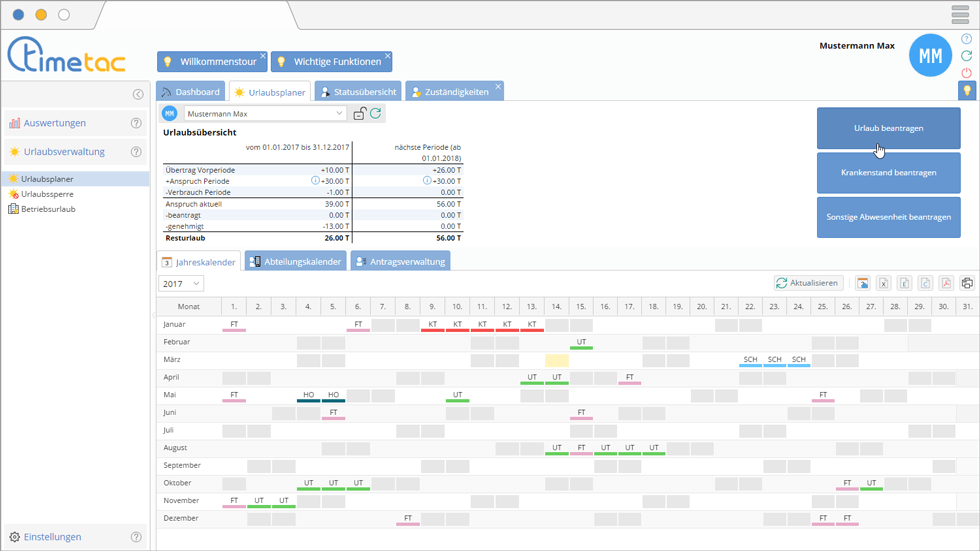
Klicken Sie im Urlaubsplaner auf Urlaub beantragen. Tragen Sie den Zeitraum ein und klicken Sie auf Beantragen. Der Urlaubsantrag wird als Mail und Benachrichtigung am Dashboard an den zuständigen Manager geschickt.Lesen Sie mehr dazu: Urlaub eintragen
-
Krankenstand
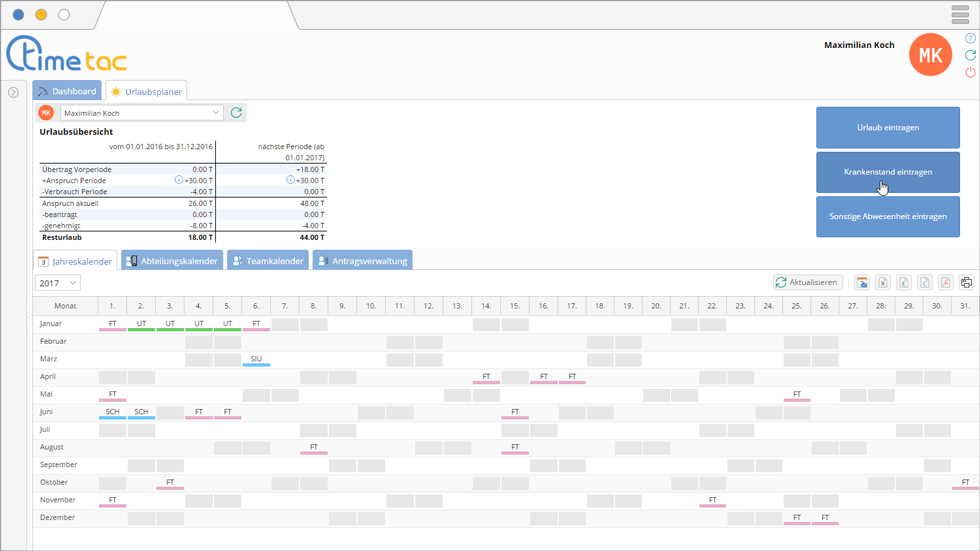
Hier können Mitarbeiter Krankenstände eintragen. Der zuständige Manager wird automatisch per Benachrichtigung darüber informiert.Lesen Sie mehr dazu: Krankenstand
-
Sonstige Abwesenheiten
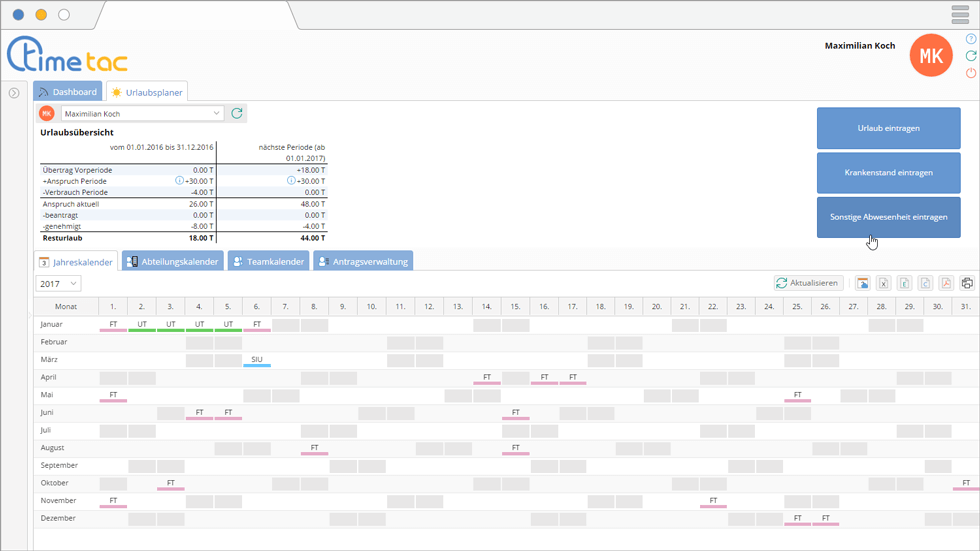
Sonder- oder Pflegeurlaub, Messebesuche oder Homeoffice können in TimeTac als sonstige Abwesenheit beantragt werden. Da solche Abwesenheitsgründe vielfältig sein können, bietet TimeTac die Möglichkeit diese nach Bedarf zu erweitern.Lesen Sie mehr dazu: Sonstige Abwesenheiten
-
Antragsverwaltung
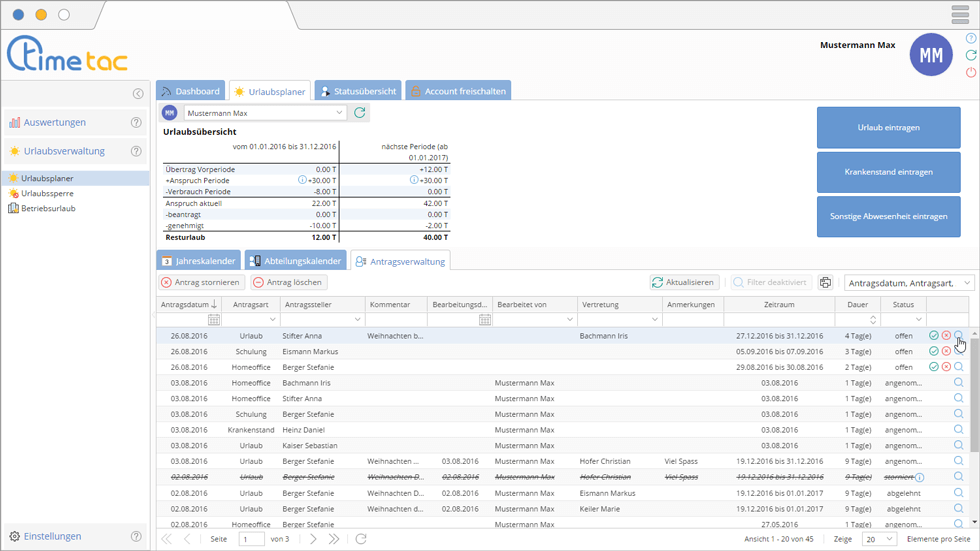
In der Antragsverwaltung werden alle beantragten und bereits bearbeiteten Anträge aufgelistet. Der Benutzer hat somit einen optimalen Überblick und kann jederzeit den Status über gestellte Anträge nachverfolgen.Lesen Sie mehr dazu: Antragsverwaltung
-
Abteilungen erstellen
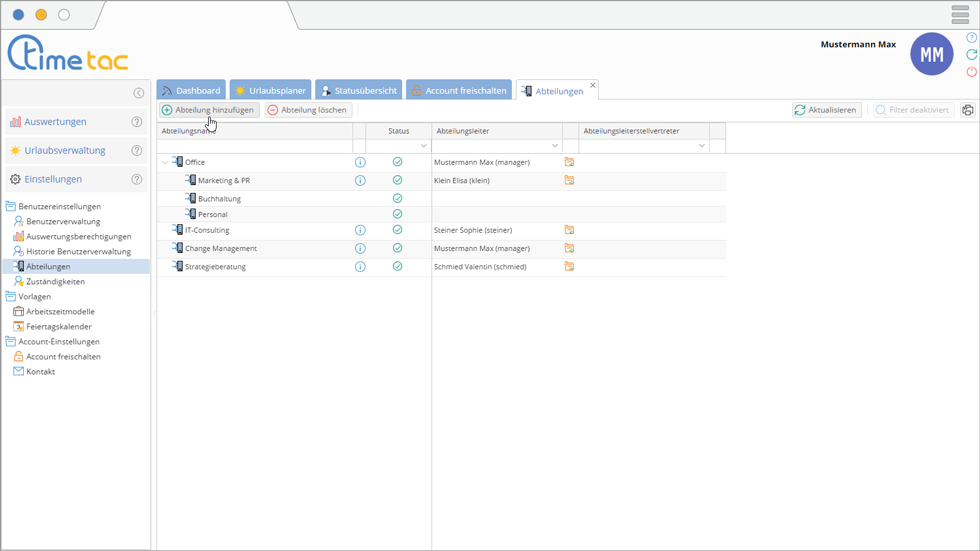
In TimeTac kann die komplette Abteilungs- und Teamstruktur abgebildet werden. Durchdefinierte Zuständigkeiten regeln den kompletten Antragsablauf innerhalb eines Unternehmens.Lesen Sie mehr dazu: Abteilungen erstellen, Zuständigkeiten
-
Benutzer anlegen
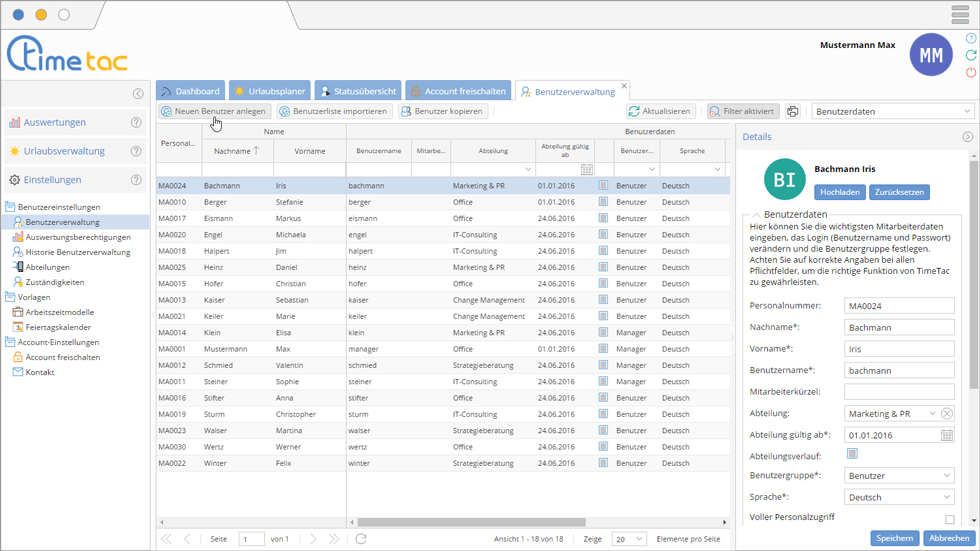
Bevor der erste Benutzer angelegt wird, sollte sichergestellt werden, dass folgende Artikel bereits bekannt sind: Benutzergruppen, BerechtigungenBenutzer können einzeln angelegt, kopiert, oder falls mehrere Benutzer auf einmal angelegt werden sollen, als Liste importiert werden. Mehr dazu hier: Benutzer anlegen
-
Zuständigkeiten
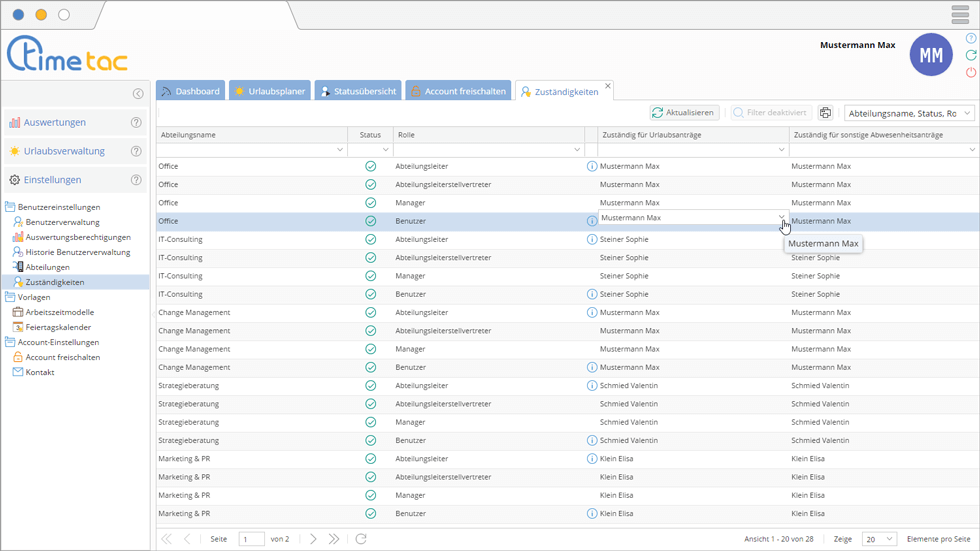
Um Anträge, z.B. Urlaubsanträge oder Zeitbuchungsänderungen, richtig zu verteilen, bietet TimeTac die Möglichkeit Zuständigkeiten innerhalb jeder Abteilung zu definieren. Standardmäßig ist der Abteilungsleiter zuständig für jegliche Anträge. Dies lässt sich jedoch bis ins kleinste Detail individualisieren, um Anträge schneller und effizienter abzuarbeiten.Lesen Sie mehr dazu: Zuständigkeiten
-
Urlaubssperre

Es gibt Zeiten in Ihrem Betrieb zu denen Sie jeden Mitarbeiter benötigen? TimeTac hilft Ihnen bequem für diese Phasen im Jahr eine Urlaubssperre einzurichten. Wechseln Sie im Menü Urlaubsverwaltung auf den Punkt Urlaubssperre. Klicken Sie auf Eintrag einfügen. Nun können Sie eine Urlaubssperre einrichten.
Lesen Sie mehr dazu: Urlaubssperre
-
-
Betriebsurlaub

Sie schließen über Weihnachten oder haben Saisonbetrieb? Dafür gibt es im Urlaubsplaner den Menüpunkt Betriebsurlaub. Klicken Sie auf Betriebsurlaub eintragen. Wählen Sie den Zeitraum aus, die Art des Betriebsurlaubs und welche Abteilung Betriebsurlaub hat.Lesen Sie mehr dazu: Betriebsurlaub


Sind Sie bereit TimeTac zu verwenden?
Wir hoffen, Ihnen mit dieser Anleitung die ersten Schritte mit TimeTac zu erleichtern. Falls Sie dennoch Fragen haben, können Sie uns gerne kontaktieren.
Der nächste Schritt wäre die Aktivierung von TimeTac. Wechseln Sie dafür in das Fenster um TimeTac auch nach dem Ablauf der 30 tägigen Testphase weiter zu verwenden.
Falls Sie bereit sind, TimeTac in Ihrem Unternehmen einzusetzen, können Sie die Demodaten über das () löschen. Bereits von Ihnen angelegte Daten werden nicht gelöscht.
Vielen Dank für Ihr Vertrauen in TimeTac


