
Willkommen bei der Projektzeiterfassung
Danke für Ihre Entscheidung Projektzeit mit TimeTac zu erfassen. Folgende Anleitung soll Ihnen bei der optimalen Konfiguration von TimeTac helfen und das Arbeiten mit TimeTac bestmöglich in Ihren Alltag integrieren.
Erste Schritte
-
Login
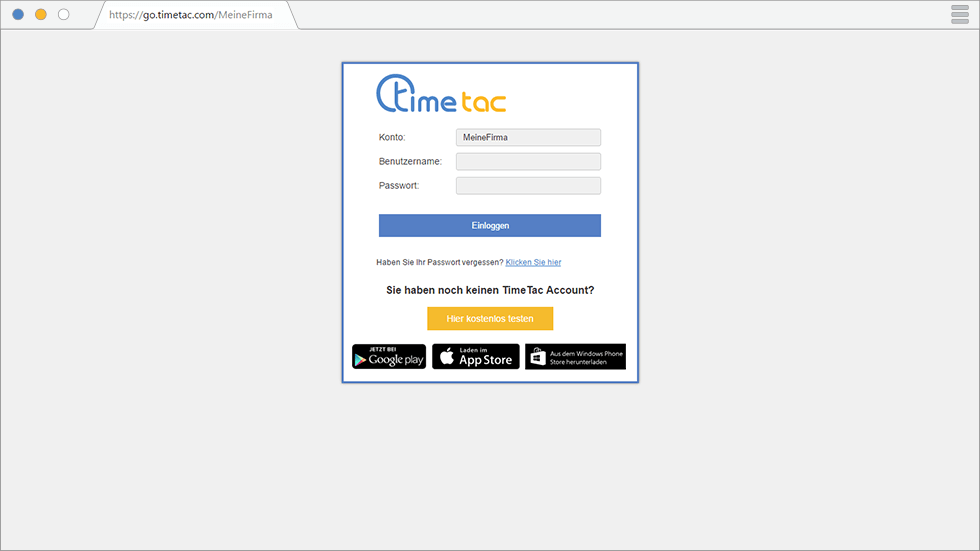
TimeTac kann in jedem aktuellen Desktop Browser gestartet werden. Öffnen Sie dazu: go.timetac.com/(Account)Geben Sie Ihren und Ihr ein.
Lesen Sie mehr dazu: Nutzung von TimeTac
-
Einführung in das Dashboard
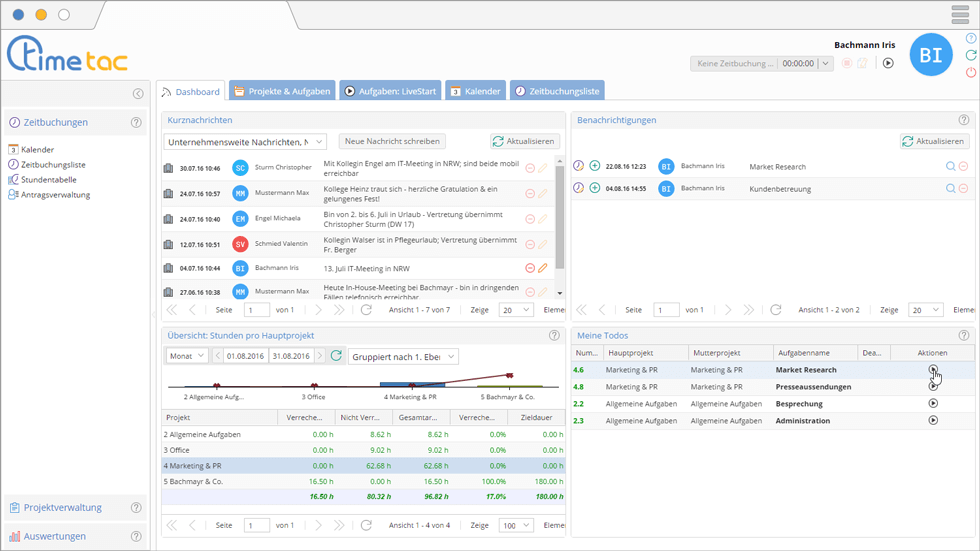
Das ist der Startbildschirm von TimeTac. Wichtige Informationen wie Kurznachrichten, Benachrichtigungen zu Zeitbuchungen und Auswertungen sind in einem Fenster übersichtlich dargestellt.Menüs werden als Registerkarten dargestellt. Auf der linken Seite lässt sich per Klick auf den Pfeil das Seitenmenü öffnen.
Mehr dazu: Dashboard
-
Passwort und Kontaktdaten ändern

Das Passwort und die Kontaktdaten können Sie mit einen Klick auf ihr Profilbild rechts oben ändern.Mehr dazu: Einstellungen ändern
-
Starten und Stoppen der ersten Aufgabe
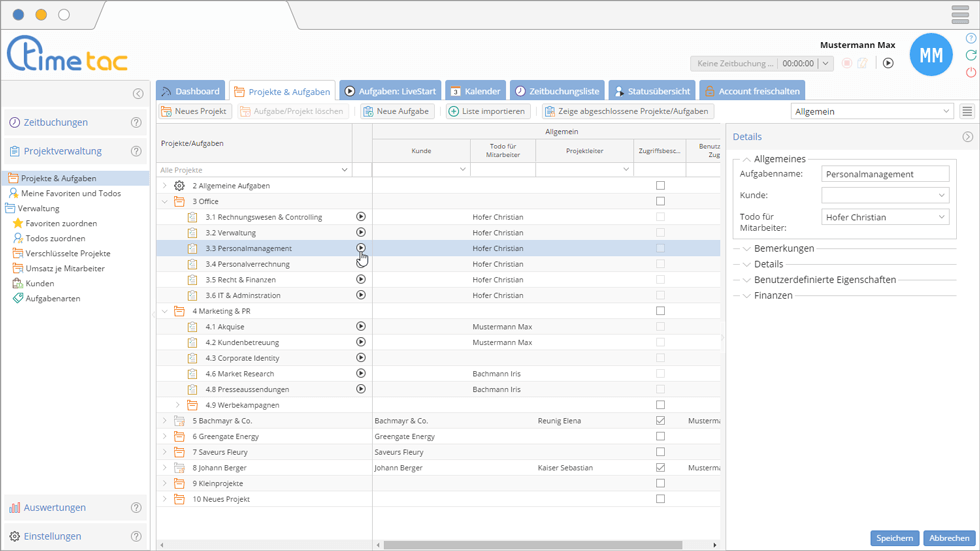
Aufgaben können direkt über die Projektverwaltung gestartet werden. Öffnen Sie Projekte & Aufgaben und klicken Sie auf das Plus-Symbol direkt neben dem Projekt. Alle Aufgaben, die unter diesem Projekt verfügbar sind, können gestartet werden. Klicken Sie auf das Play-Symbol neben der Aufgabe um diese zu starten, oder auf das Stopp-Symbol um die Erfassung anzuhalten. Um eine andere Aufgabe zu starten, muss die bereits gestartete Aufgabe nicht gestoppt werden. Klicken Sie einfach auf das Play-Symbol der neuen Aufgabe, um die aktuell gestartete Aufgabe zu beenden.Es gibt weitere Möglichkeiten Zeit zu buchen – mehr dazu finden Sie hier: Arten der Arbeitszeiterfassung
-
Zeitbuchungen anzeigen
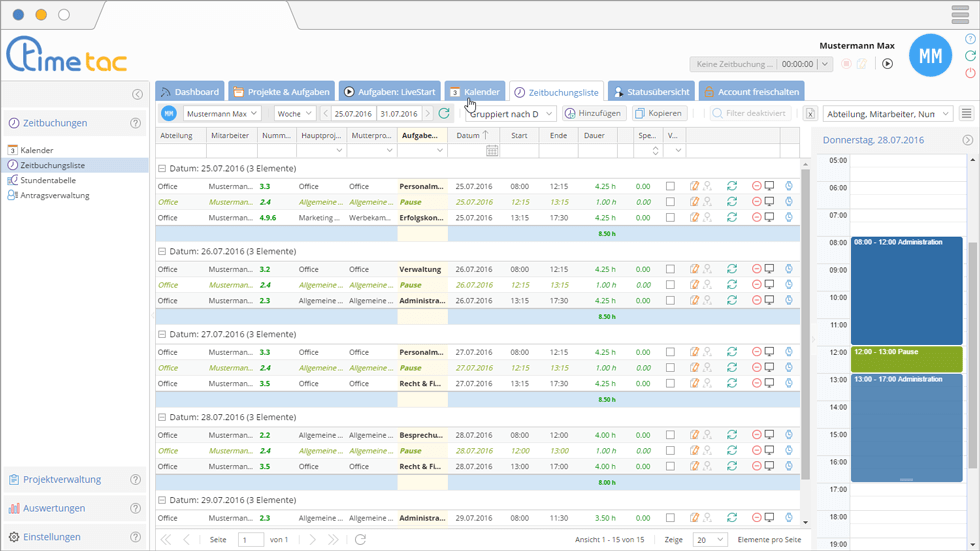
Eine Zeitbuchung bildet erfasste Zeit in einem bestimmten Zeitraum ab. Eine Buchung umfasst neben dem Namen des Benutzers, die Start- und Endzeit und die gesamte Dauer. Klicken Sie im linken Seitenmenü auf Zeitbuchungen und wählen die detaillierte Listenansicht.Der Kalender ist eine weitere Möglichkeit um sich einen raschen Überblick zu verschaffen. Sowohl die Listenansicht, als auch der Kalender können je nach Bedarf gefiltert werden. Änderungen falscher Zeitbuchungen können hier ebenso beantragt werden.
Mehr dazu finden Sie hier: Was ist eine Zeitbuchung?, Listenansicht, Kalender
-
Statusübersicht
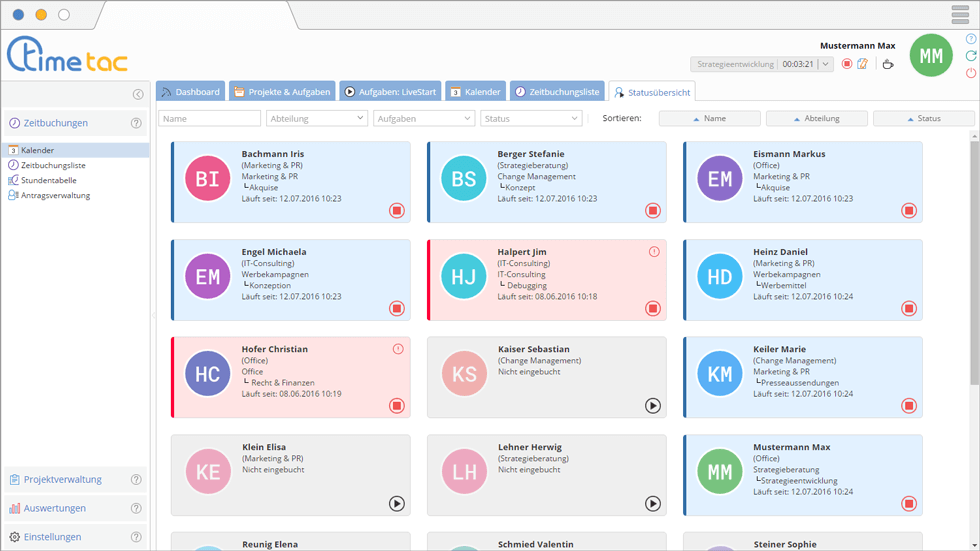
Die Statusübersicht zeigt, neben allen Mitarbeitern, die Dauer und Startzeit der aktuellen Tätigkeit an. In der Übersicht ist auch ersichtlich ob gerade Pause, Urlaub oder Zeitausgleich gemacht wird.Lesen Sie mehr dazu: Statusübersicht
-
Auswertungen
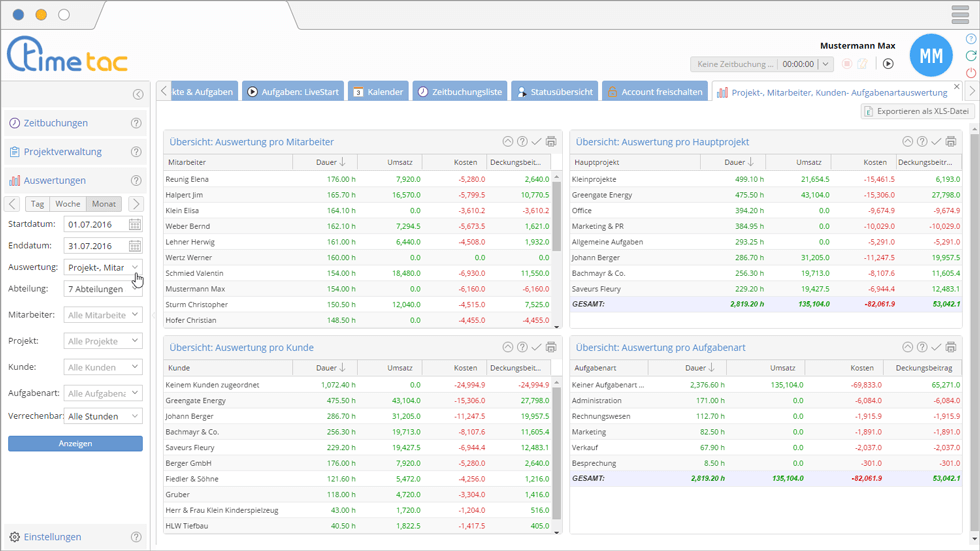
TimeTac bietet die Möglichkeit detaillierte Auswertungen über Mitarbeiter, Projekte oder Aufgaben und Kunden zu erstellen.Mehr dazu hier: Statistiken
-
Projekte und Aufgaben erstellen
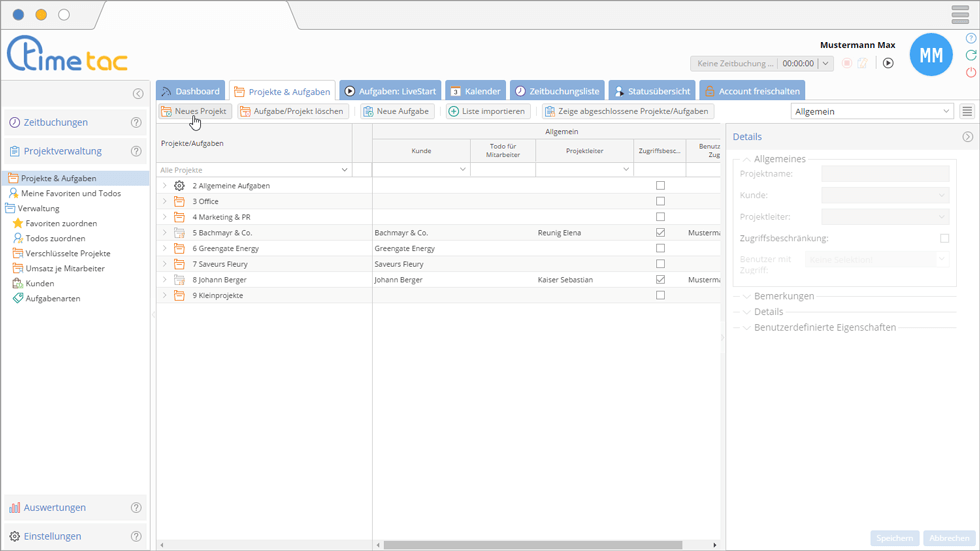
Die Projektzeiterfassung erweitert die Arbeitszeiterfassung um wichtige Features, wie z.B. das Erstellen von Projekten und Aufgaben. Legen Sie in der Projektverwaltung erste Projekte an und weisen Aufgaben zu, auf die Zeit gebucht werden kann. Projekte und Aufgaben können jederzeit erweitert werden.Lesen Sie mehr dazu: Projekte und Aufgaben erstellen
-
Kundenverwaltung
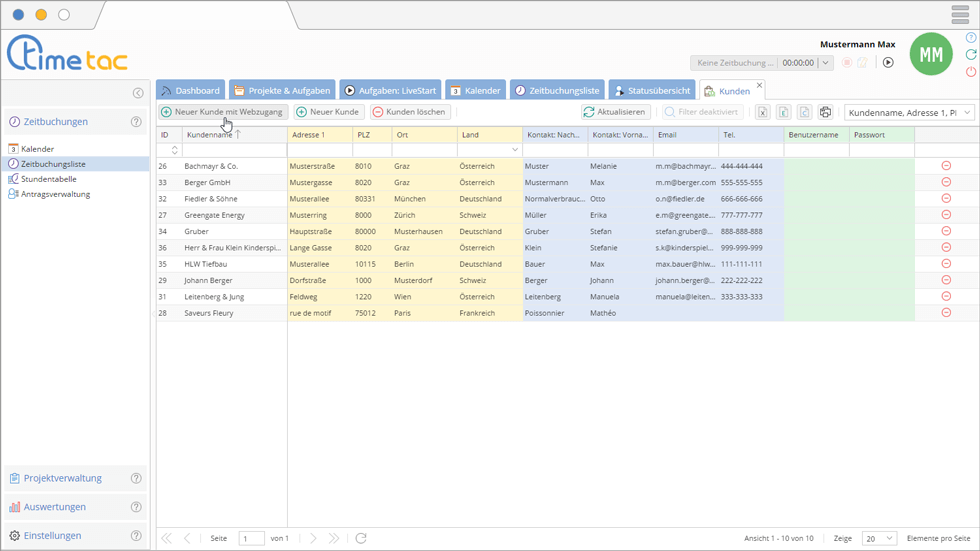
Wechseln Sie in den Menüpunkt Kunden, um Kunden anzulegen, die anschließend einem Projekt zugeordnet werden sollen. TimeTac bietet Ihnen die Möglichkeit, Kunden eingeschränkten Zugriff auf Ihren TimeTac-Account zu gewähren, um Statistiken über Projekte abrufen zu können.Lesen Sie mehr dazu: Kundenverwaltung
-
Abteilungen erstellen
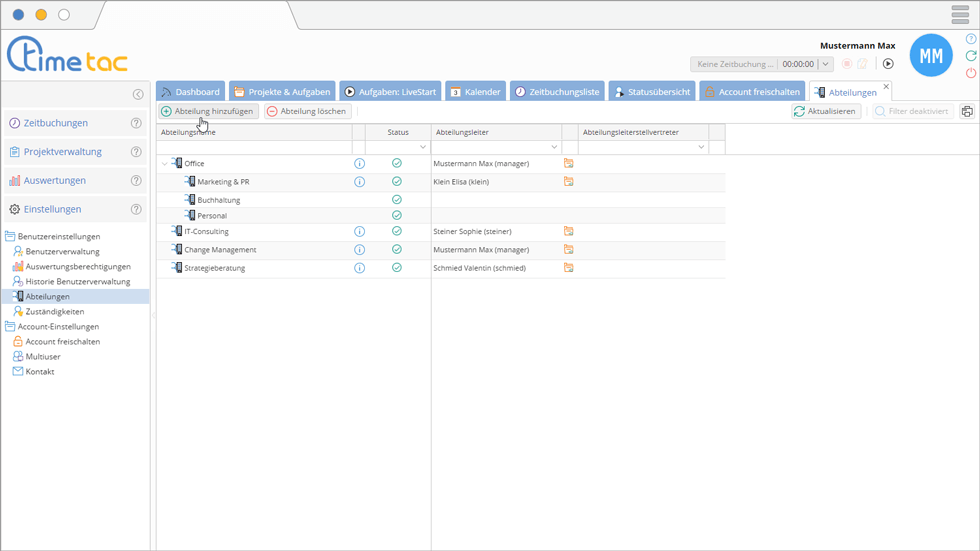
In TimeTac kann die komplette Abteilungs- und Teamstruktur abgebildet werden. Durchdefinierte Zuständigkeiten regeln den kompletten Antragsablauf innerhalb eines Unternehmens.Lesen Sie mehr dazu: Abteilungen erstellen, Zuständigkeiten
-
Benutzer anlegen
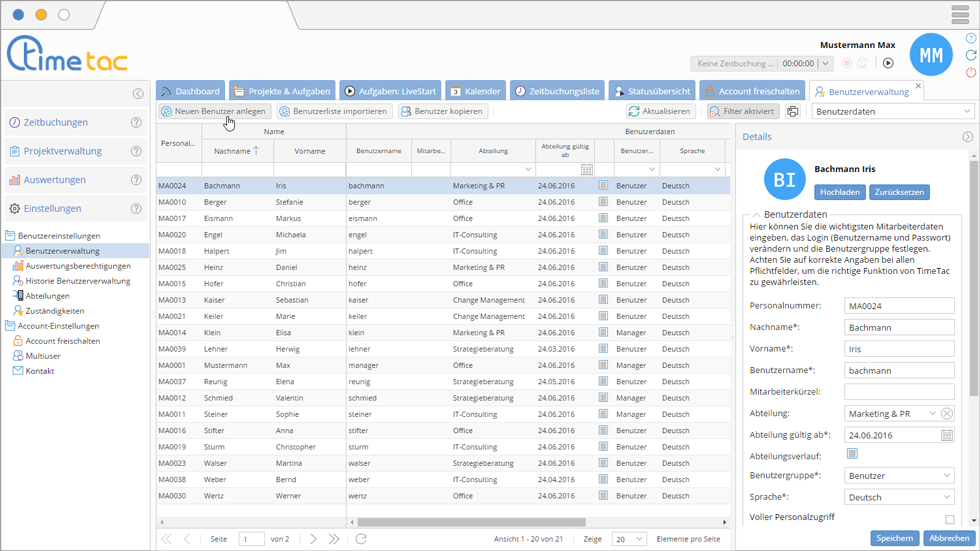
Bevor der erste Benutzer angelegt wird, sollte sichergestellt werden, dass folgende Artikel bereits bekannt sind: Benutzergruppen, BerechtigungenBenutzer können einzeln angelegt, kopiert – oder falls mehrere Benutzer auf einmal angelegt werden sollen – als Liste importiert werden.
Mehr dazu hier: Benutzer anlegen
-
Zuständigkeiten
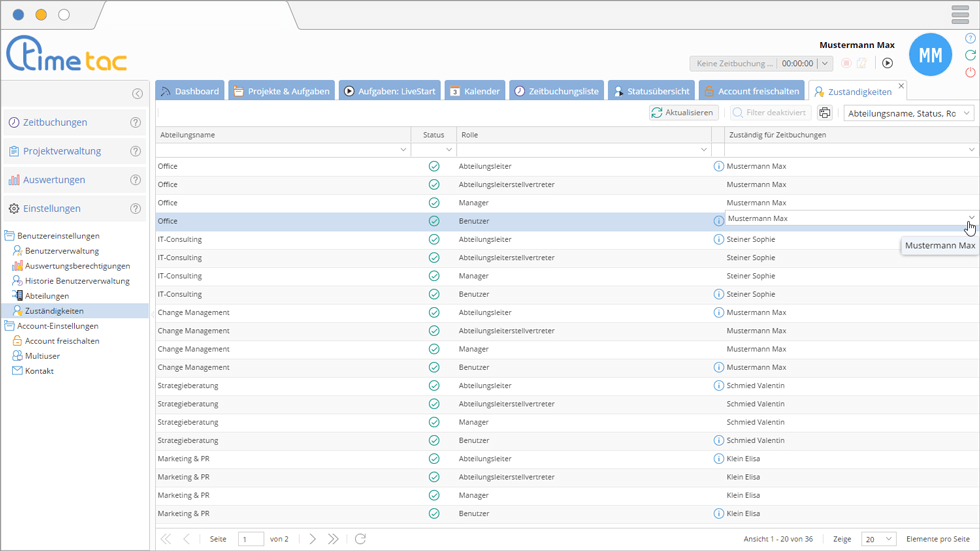
Um Anträge, z.B. Urlaubsanträge oder Zeitbuchungsänderungen, richtig zu verteilen, bietet TimeTac die Möglichkeit Zuständigkeiten innerhalb jeder Abteilung zu definieren. Standardmäßig ist der Abteilungsleiter zuständig für jegliche Anträge. Dies lässt sich jedoch bis ins kleinste Detail individualisieren, um Anträge schneller und effizienter abzuarbeiten.Lesen Sie mehr dazu: Zuständigkeiten


Sind Sie bereit TimeTac zu verwenden?
Wir hoffen, Ihnen mit dieser Anleitung die ersten Schritte mit TimeTac zu erleichtern. Falls sie dennoch Fragen haben, können Sie uns gerne kontaktieren.
Falls Sie bereit sind TimeTac in Ihrem Unternehmen zu verwenden, können Sie die Demodaten über das () löschen. Bereits von Ihnen angelegte und erfasste Daten werden nicht gelöscht.
Der nächste Schritt ist die Aktivierung von TimeTac. Wechseln Sie dafür in das Fenster um TimeTac auch nach dem Ablauf der 30 tägigen Testphase weiterzuverwenden.
Vielen Dank für Ihr Vertrauen in TimeTac


