
In TimeTac haben Sie die Möglichkeit jedem Benutzer die Version (Arbeitszeiterfassung, Projektzeiterfassung und Urlaubsverwaltung) zuzuordnen die dieser benötigt. Die Mitarbeiter werden nur entsprechend der ihnen zugeordneten Versionen verrechnet. Weitere Informationen zur Abrechnung finden Sie hier: Abrechnung Ihres TimeTac-Account
Benutzerverwaltung
Um die Version eines Benutzers zu ändern öffnen Sie den Menüpunkt Einstellungen und dann den Unterpunkt Benutzerverwaltung.Wählen Sie den gewünschten Benutzer mit einem Klick aus, im linken Seitenmenü finden Sie im Reiter Benutzerdaten das Dropdown-Menü Version.
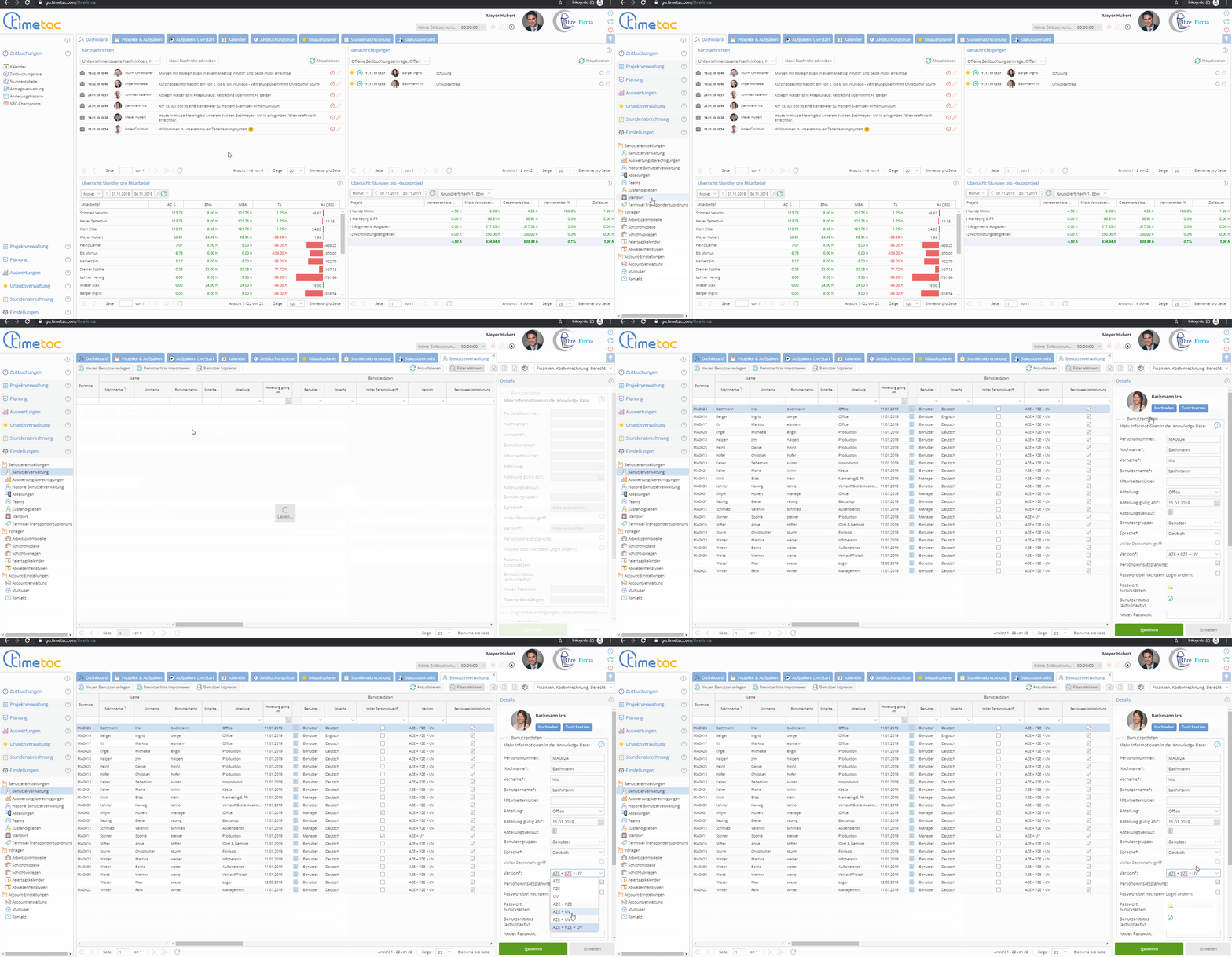
Die Einstellung der Version verändert für den jeweiligen Benutzer, sowohl die angezeigten Menüpunkte und auch die Funktionalitäten die ihm zur Verfügung stehen.
Versionen
Die verschiedenen Versionen sind
- AZE = Arbeitszeiterfassung
Hierbei handelt es sich um die Arbeitszeiterfassung. Der Mitarbeiter kann Zeiten erfassen, Pausen buchen und Sie können ihm Aufgaben als ToDos zuordnen. Der Mitarbeiter kann die Stundenabrechnung einsehen und hat Zugriff auf den Kalender sowie die Zeitbuchungsliste. Falls ihm die Berechtigung erteilt wurde kann er zudem in der Statusübersicht Mitarbeiter entsprechend seiner zugeordneten Abteilungen sehen. Weitere Informationen zu Arbeitszeiterfassung finden Sie hier: Arbeitzeiterfassung – Erste Schritte
- PZE = Projektzeiterfassung
In der Projektzeiterfassung stehen den Mitarbeitern das gewohnte Dashboard, der Kalender, die Zeitbuchungsliste und die Statusübersicht zu Verfügung. Dies sind generelle Menüpunkte der Zeiterfassung. Zusätzlich haben Mitarbeiter mit Projektzeiterfassung die Möglichkeit auf den Menüpunkt Projekte&Aufgaben, Projektverwaltung und Auswertungen zu zugreifen. Weitere Informationen zu Projektzeiterfassung finden Sie hier: Projektzeiterfassung – Erste Schritte
- UV = Urlaubsverwaltung
Wenn ein Mitarbeiter die Urlaubsverwaltung zugeordnet hat, kann er die Menüpunkte Urlaubsplaner/Absenzenplaner und die Auswertungen nutzen. Im Urlaubsplaner stehen ihm der Jahreskalender, der Abteilungskalender sowie die Antragsverwaltung zur Verfügung. Sollte die Teamfunktion freigeschalten sein, gibt es auch hierfür einen Teamkalender (Weitere Informationen finden Sie hier:Teamfunktion). Wenn Sie mehr über die Urlaubsverwaltung wissen möchen, finden Sie diese Informationen hier: Urlaubsverwaltung – Erste Schritte
- AZE+PZE
Hier handelt es sich um eine Kombination der beiden Versionen Arbeitszeiterfassung und Projektzeiterfassung. Dem Mitarbeiter stehen daher die Funktionalitäten beider Versionen zu Verfügung.
- AZE+UV
Hier handelt es sich um eine Kombination der Versionen Arbeitszeiterfassung und Urlaubsverwaltung. Dem Mitarbeiter stehen daher die Funktionalitäten beider Versionen zur Verfügung und Abwesenheiten werden automatisch in der Stundenabrechnung hinterlegt. Zudem bekommt er standardmäßig zusätzlich eine Überstundenübersicht im Urlaubsplaner, die sein aktuelles Arbeitszeitsaldo anzeigt. Er kann außerdem Zeitausgleich respektive Überstundenkompensation durch Freizeit im Urlaubsplaner beantragen.
- PZE+UV
Hier handelt es sich um eine Kombination aus Projektzeiterfassung und Urlaubsverwaltung. Der Mitarbeiter hat keine Stundenabrechnung zu Verfügung.
- AZE+PZE+UV
Dieser Mitarbeiter kann sämtliche Menüpunkte uneingeschränkt nutzen. Er hat sämtliche Versionen zugeordnet und die Sichtbarkeit von Menüpunkten wie der Statusübersicht, Projektplanung oder dem etwaigen Modul Personaleinsatzplanung kann über die Benutzerverwaltung definiert werden.
Personaleinsatzplanung
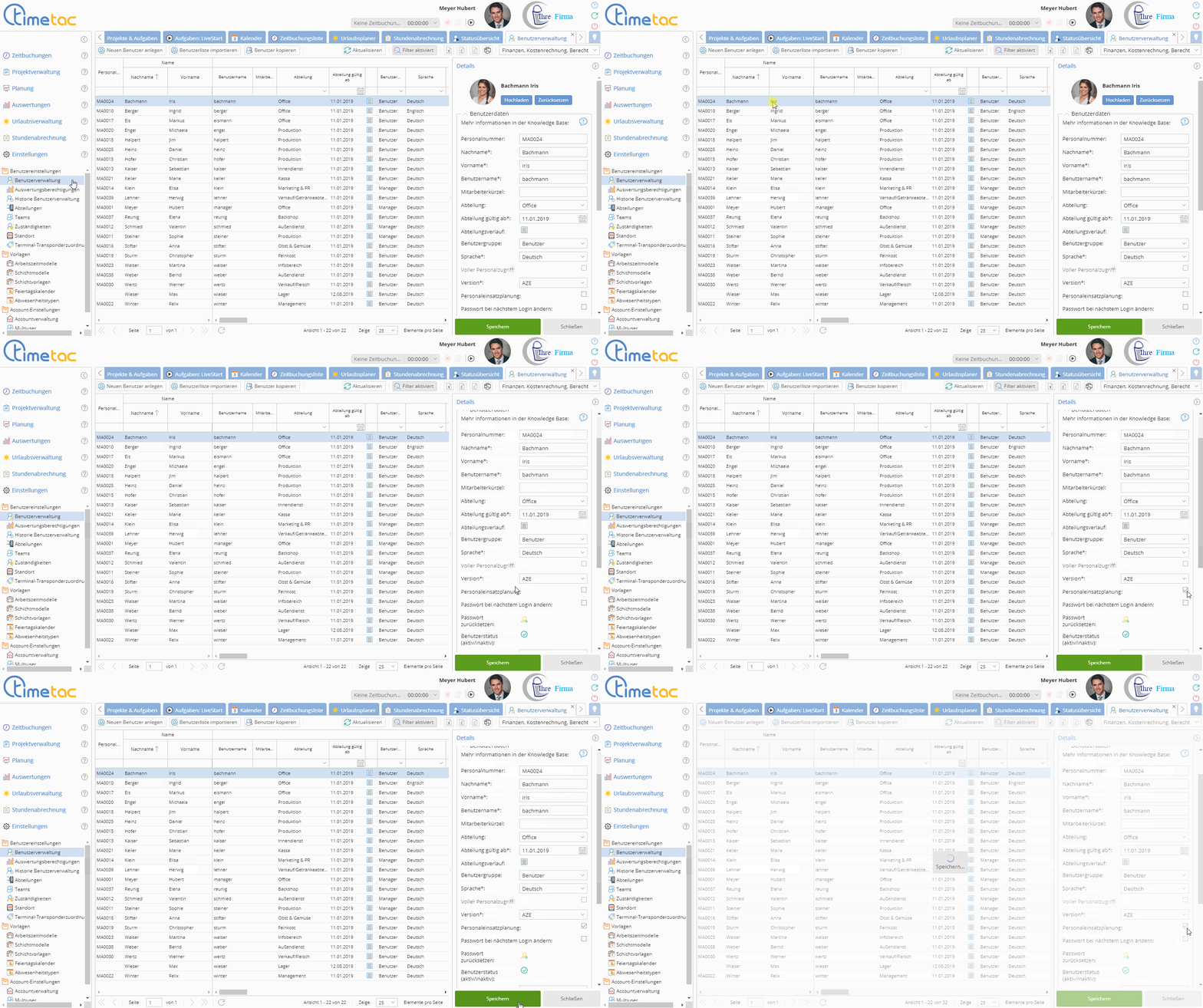
Ein weiteres kostenpflichtiges Modul das Sie direkt über die Benutzerverwaltung freischalten können ist die Personaleinsatzplanung. Wenn Sie diese Modul bereits generell freigeschalten haben, können Sie den Mitarbeiter die Personaleinsatzplanung jederzeit zuweisen, in dem Sie den Haken in der Zeile Personaleinsatzplanung setzen. Weitere Informationen Sie hier: Personaleinsatzplanung – Übersicht
Ansicht Arbeitzeiterfassung (AZE)
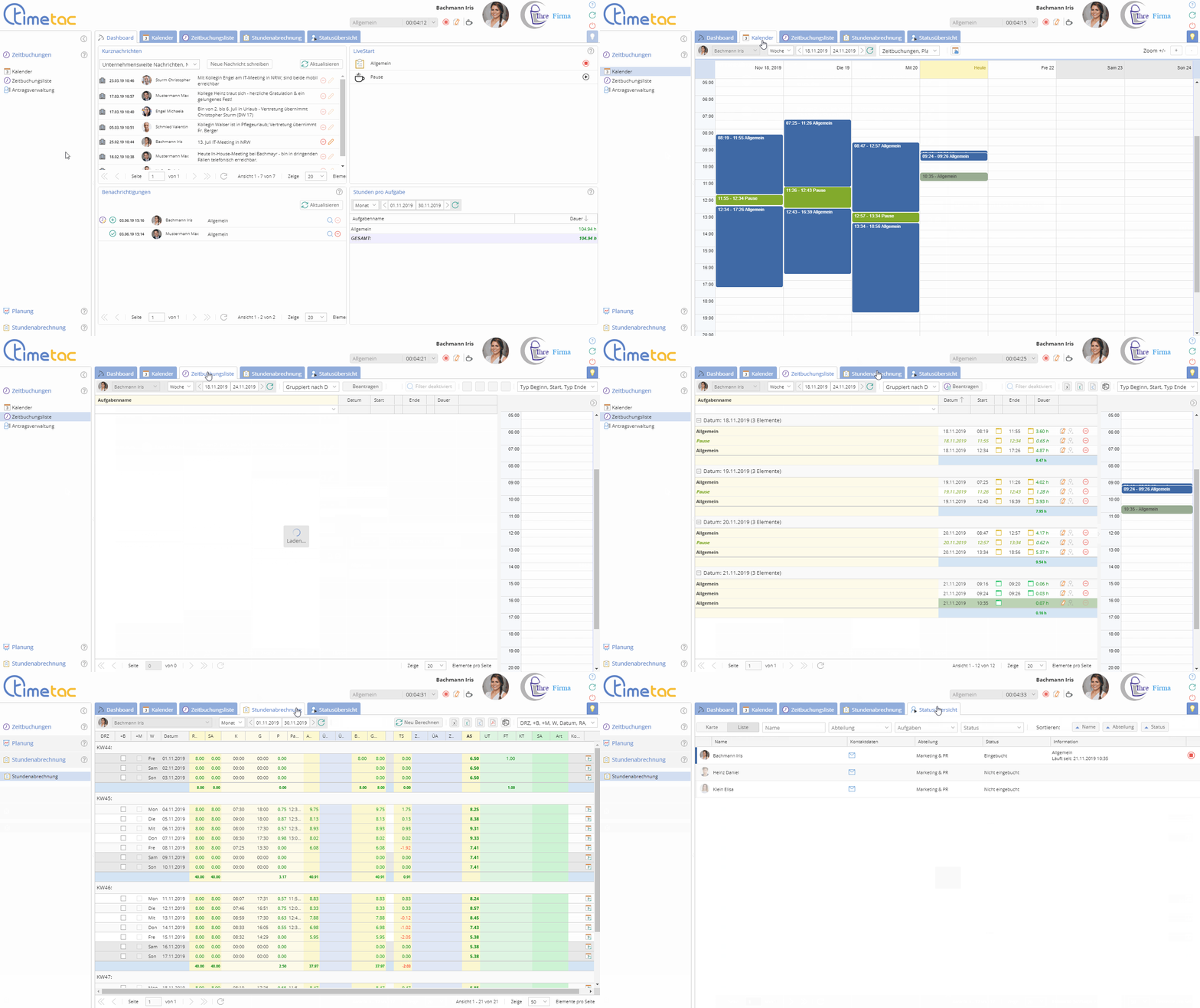
Wenn Sie einem Mitarbeiter die Arbeitszeiterfassung zuordnen hat dieser folgende Menüpunkte zu Verfügung:
- Dashboard. Weitere Informationen finden Sie hier: Aufbau und Dashboard
- Kalender. Weitere Informationen finden Sie hier: Kalenderansicht
- Zeitbuchungsliste. Weitere Informationen finden Sie hier: Zeitbuchungsliste
- Stundenabrechnung. Weitere Informationen finden Sie hier: Stundenabrechnung Übersicht
- Statusübersicht. Weitere Informationen finden Sie hier:Statusübersicht
Mitarbeiter können außerdem ihre persönlichen Einstellungen verändern und falls Sie die Personaleinsatzplanung aktiviert haben, haben Sie auch auf den Menüpunkt Planung Zugriff. Weitere Informationen finden Sie hier: Einstellungen ändern , Personaleinsatzplanung – Übersicht
Ansicht Projektzeiterfassung(PZE)
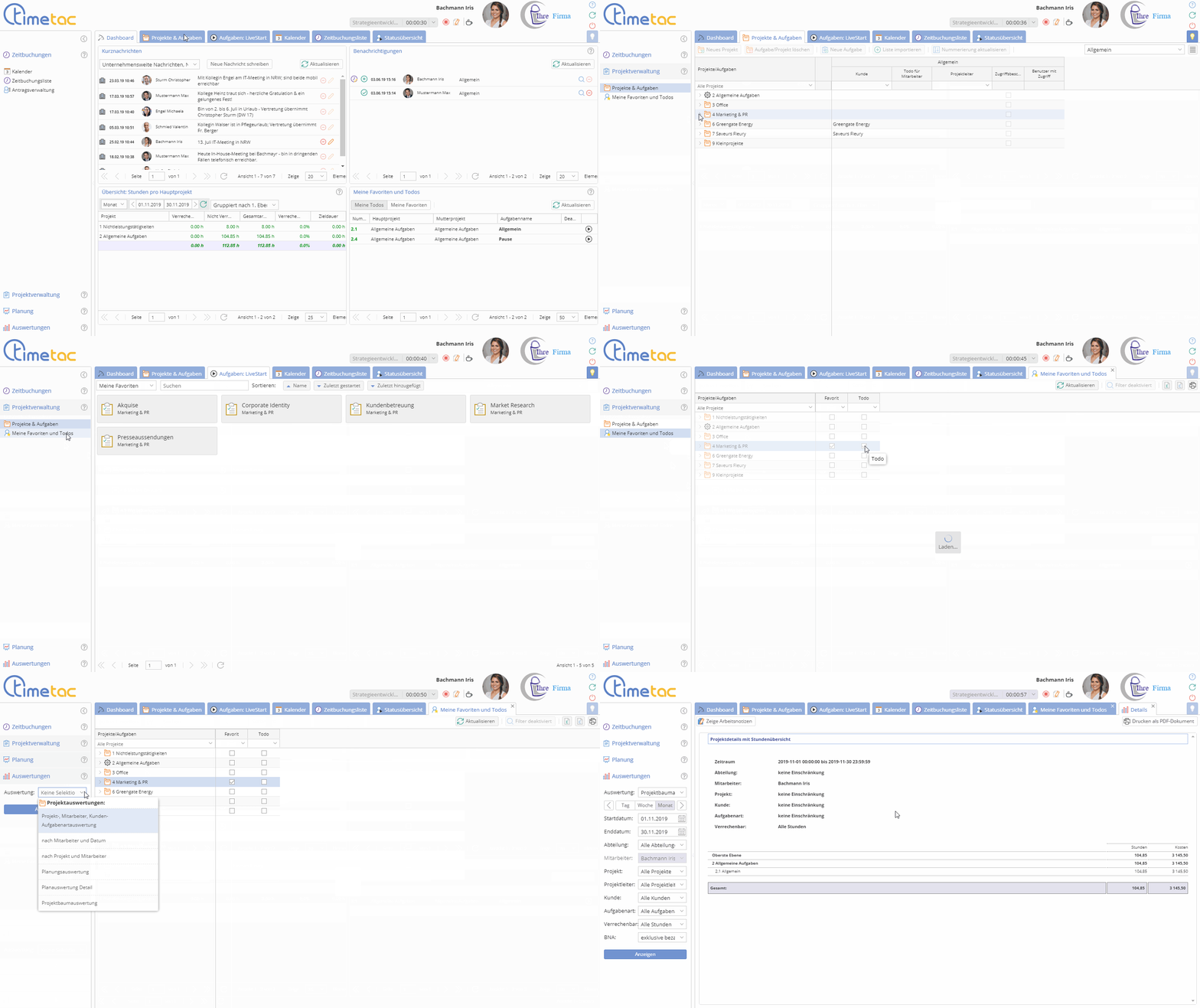
In der Version Projektzeiterfassung stehen folgende Menüpunkte standardmäßig zur Verfügung:
- Dashboard. Weitere Informationen finden Sie hier: Aufbau und Dashboard
- Projekte&Aufgaben. Weitere Informationen finden Sie hier: Was sind Projekte und Aufgaben?
- Aufgaben: LiveStart. Weitere Inforfmationen finden Sie hier: Methoden zur Live Zeiterfassung
- Kalendar. Weitere Informationen finden Sie hier: Kalenderansicht
- Zeitbuchungsliste. Weitere Informationen finden Sie hier:Zeitbuchungsliste
Im linken Seitenmenü stehen außerdem abhängig von den Berechtigungen und gewährten Möglichkeiten folgende Menüpunkte zu Auswahl:
- Projektverwaltung. Hier gibt es den zusätzlichen Unterpunkt Meine Favoriten & Todos zuordnen. Weitere Informationen finden Sie hier: Favoriten & Todos zuordnen.
- Planung. Abhängig davon ob die Projektplanung zugeordnet ist oder nicht können Sie hier den Punkt Projektplanung sehen. Weitere Informationen finden Sie hier: Übersicht Projektplanung
- Auswertungen. Mit der Projektzeiterfassung haben Sie Zugriff auf verschiedene Ihnen gewährte Auswertungen entsprechen der Auswertungsberechtigungen. Weitere Informationen finden Sie hier: Auswertungen Übersicht, Auswertungsberechtigungen
Ansicht Urlaubsverwaltung (UV)
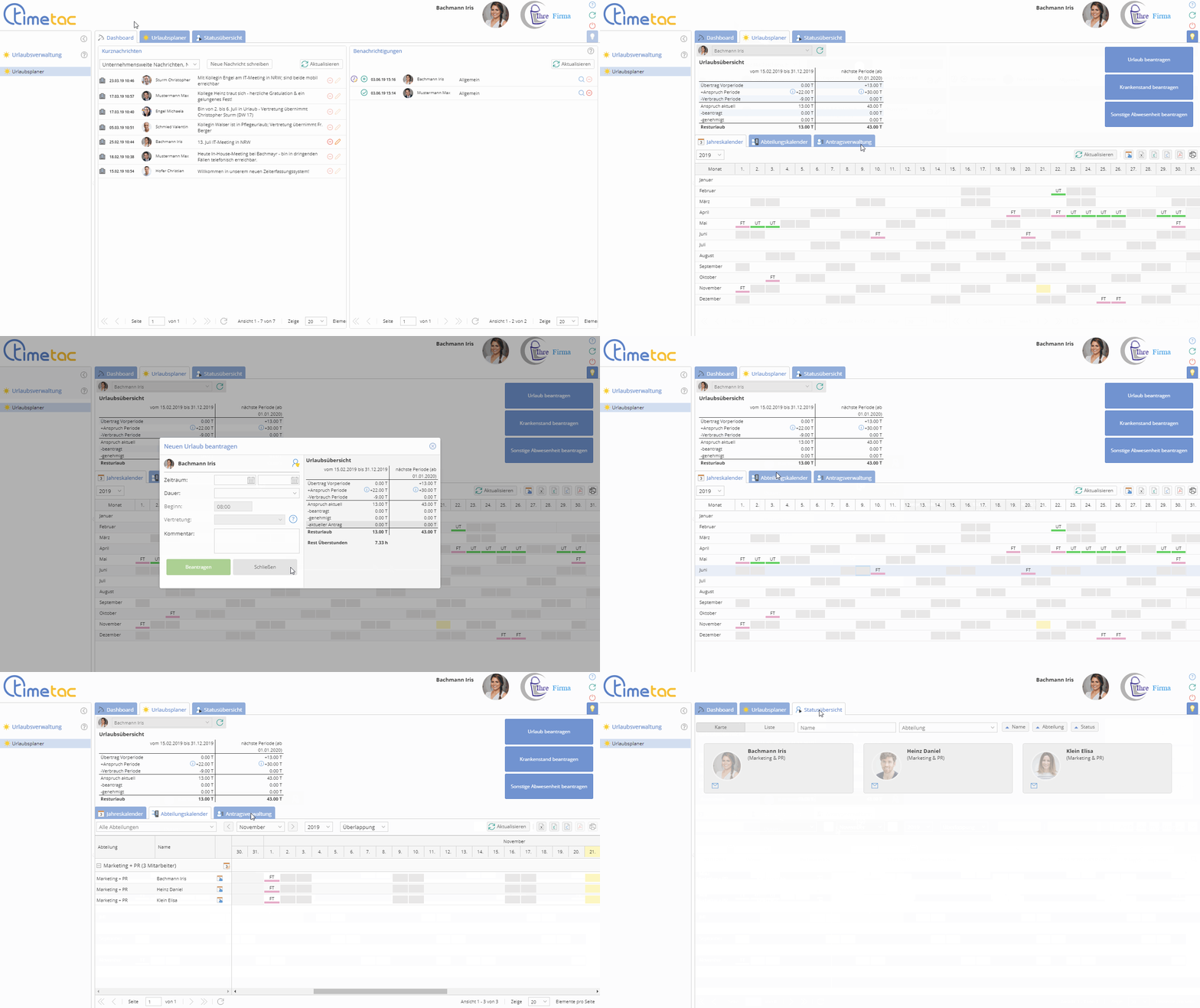
In der Version Urlaubsverwaltung stehen einem Mitarbeiter folgende Menüpunkte zur Verfügung:
- Urlaubsplaner. Im Urlaubsplaner können Sie Abwesenheiten beantragen und haben verschiedene Kalender zu Auswahl, außerdem können Sie die Antragsverwaltung einsehen. Weitere Informationen finden Sie hier: Urlaubsplaner, Jahreskalender, Abteilungskalender, Antragsverwaltung und falls aktiviert Teamkalender
- Statusübersicht. Hier können Sie die Abwesenheiten der Kollegen einsehen.
Änderung von AZE + UV auf UV only
- Bei der reinen Urlaubsverwaltung hat der Nutzer keinen Zugriff auf die Reiter Kalender, Zeitbuchungsliste und Stundenabrechnung.
- Falls einem Manager mit Zuständigkeiten für Zeitbuchungen die Version AZE entzogen wird, kann dieser entsprechend keine Zeitbuchungsanträge mehr bearbeiten.
- Die täglichen Sollstunden in der Stundenabrechnung werden auf null gestellt, das gilt auch rückwirkend.
- Bevor Sie die Änderung auf UV only vornehmen, kann die Stundenabrechnung des Nutzers abgeschlossen und somit verhindert werden, dass die Sollstunden auch historisch auf null gestellt werden. Weitere Informationen dazu finden Sie hier https://support.timetac.com/de/stundenabrechnung/abschluss/
- Unbearbeitete Zeitbuchungen können nach der Änderung auf UV only nicht mehr bearbeitet werden.
- Wenn für den Nutzer automatisch Buchen von Arbeitszeit aktiv ist, werden die Zeitbuchungen auch nach der Änderung auf UV only erzeugt. Da die täglichen Sollstunden laut Arbeitszeitmodell auf null gestellt werden, erzeugt jede Buchung ein positives Tagessaldo. Weitere Informationen zum automatischen Buchen finden Sie hier https://support.timetac.com/de/zeitbuchungen-erfassen/automatisches-buchen-von-arbeitszeit/


