Mit TimeTac haben Sie die Möglichkeit, Arbeitszeiten automatisch zu buchen.
Korrekturen dieser Zeitbuchungen können von den Mitarbeitern (bei vorhandener Berechtigung) selbst durchgeführt werden.
Zudem bietet Ihnen TimeTac die Möglichkeit, Pausenzeiten automatisch einfügen zu lassen.
Der Eintrag der automatischen Zeitbuchungen erfolgt dabei immer kurz nach Mitternacht für den aktuellen Tag.
Damit bei einem Mitarbeiter Zeiten automatisch gebucht werden, gehen Sie folgendermaßen vor:
Erster Schritt:
Es muss im Arbeitszeitmodell des Mitarbeiters definiert werden, dass Zeiten automatisch gebucht werden.
Sie sollten grundsätzlich keine bestehenden Modelle ändern, die bereits in Verwendung sind.
Erstellen Sie also zuerst ein neues Arbeitszeitmodell, welches automatische Zeitbuchungen vorsieht.
Gehen Sie dazu wie folgt vor:
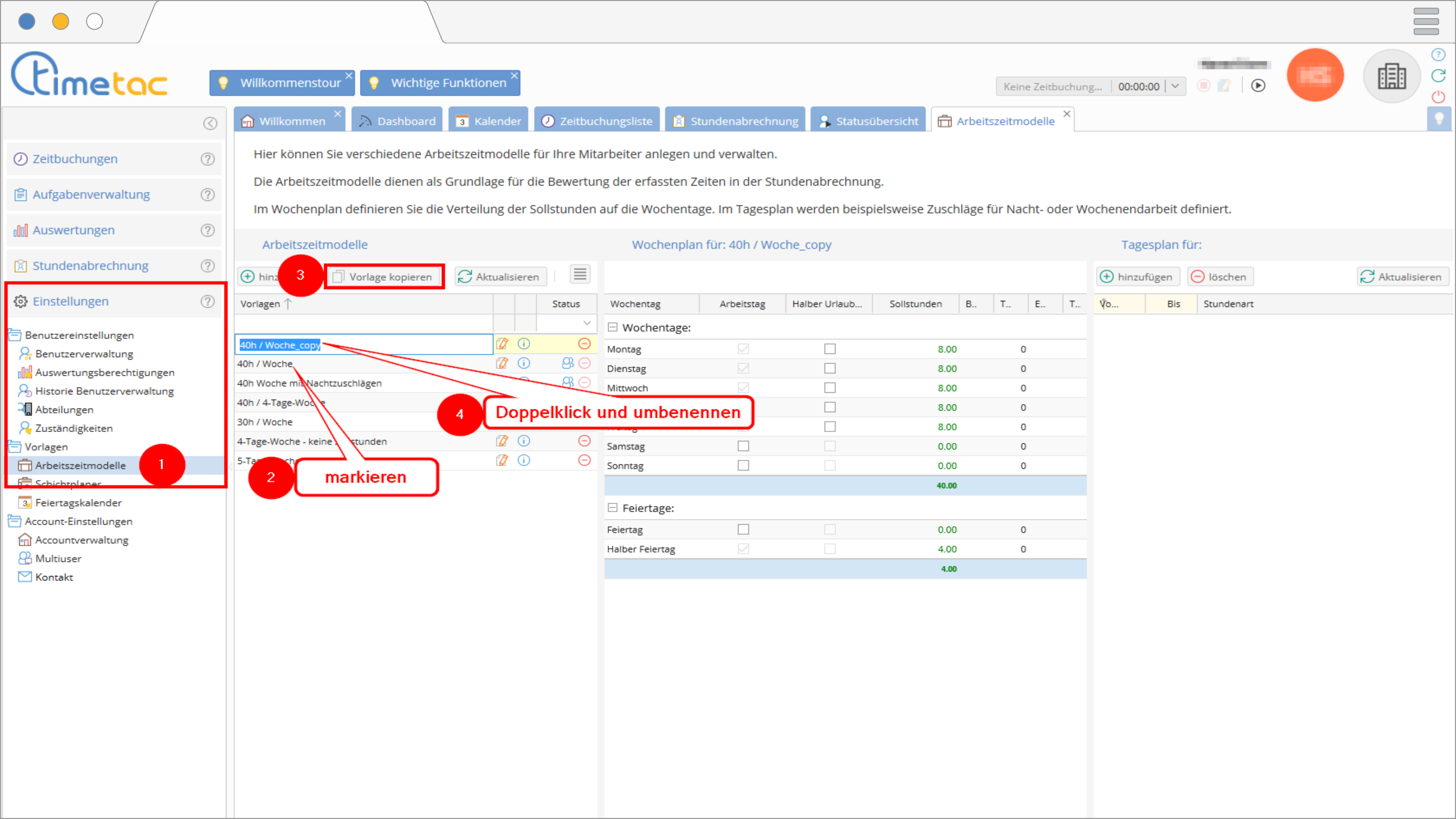
1. Klicken Sie im linken Seitenmenü auf Einstellungen – Vorlagen – Arbeitszeitmodelle.
2. Klicken Sie rechts davon auf die Zeile einer Arbeitszeitmodellvorlage. (In diesem Beispiel 40h /Woche)
3. Klicken Sie oben auf Vorlage kopieren. (Es wird nun eine Kopie erstellt mit dem Namen 40h / Woche_copy)
4. Benennen Sie die Kopie der Vorlage per Doppelklick um (z. B. auf 40h/ Woche automatisch).
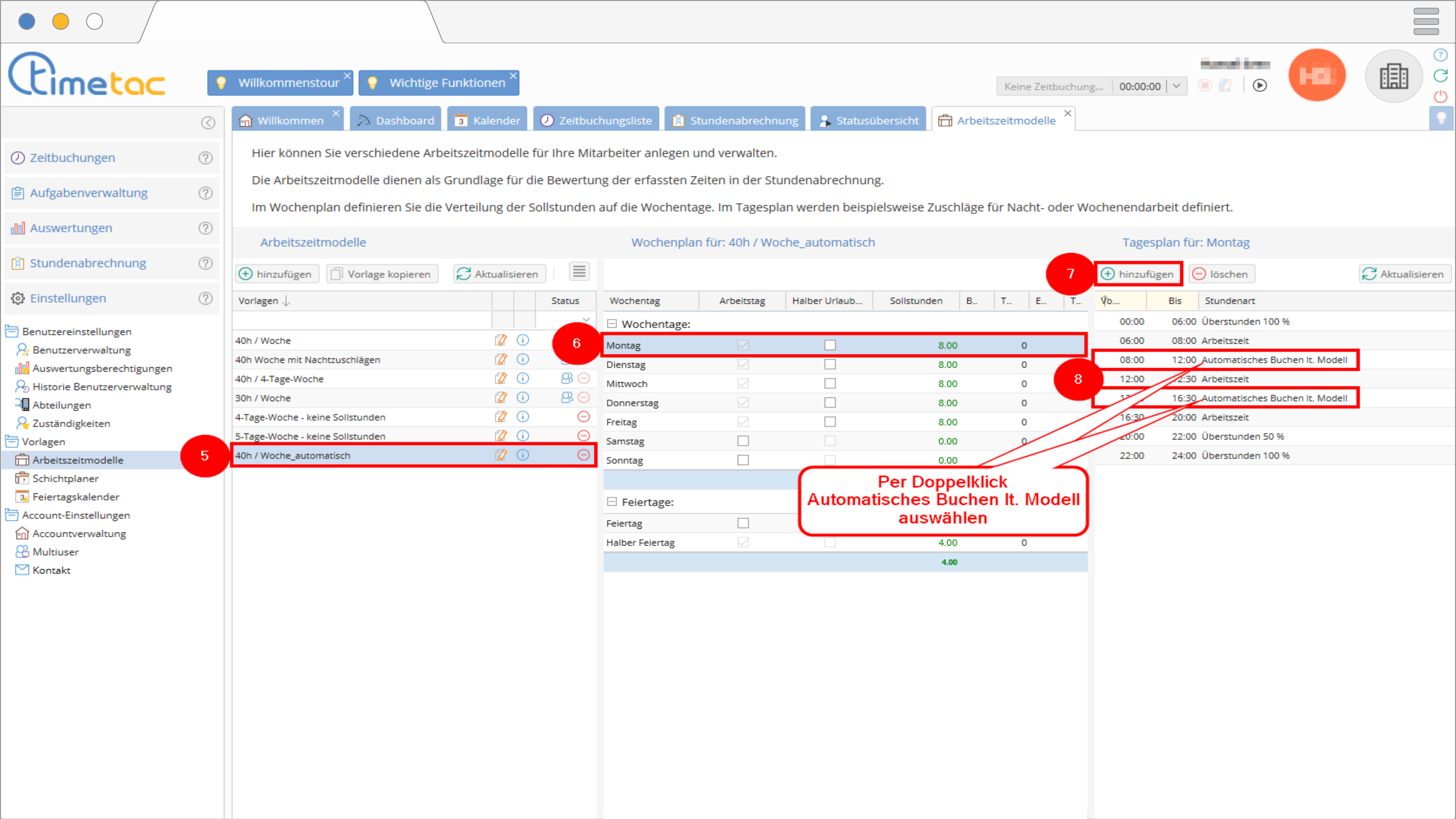
5. Klicken Sie auf 40h / Woche_automatisch um diese Vorlage zu bearbeiten.
6. Klicken Sie rechts davon am Wochenplan auf Montag.
7. Klicken Sie rechts davon oben am Tagesplan auf hinzufügen.
8. Klicken Sie auf die hinzugefügte Zeile. Tragen Sie den Zeitraum ein in dem automatisch gebucht werden soll und wählen Sie bei Stundenart Automatisches buchen lt. Modell aus.
In Zeiträumen ohne Stundenart können zwar Zeitbuchungen erfolgen und diese erscheinen auch in der Zeitbuchungsliste.
Diese Zeitbuchungen werden aber in der Stundenabrechnung NICHT berücksichtigt!
Zweiter Schritt:
Weisen Sie das neu erstellte Arbeitszeitmodell den entsprechenden Mitarbeitern zu:
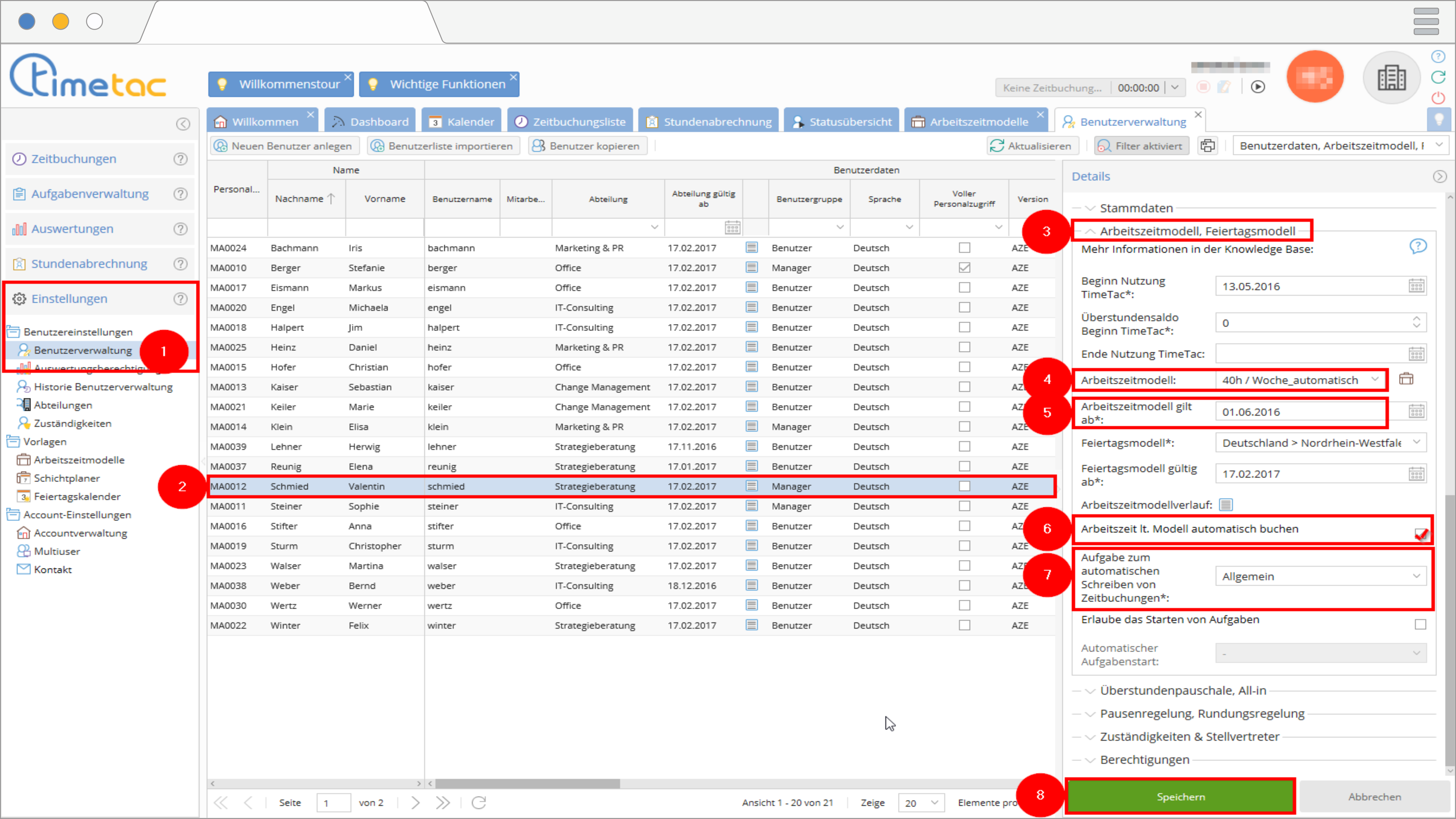
1. Klicken Sie im linken Seitenmenü auf Einstellungen – Benutzereinstellungen – Benutzerverwaltung.
2. Klicken Sie in der Mitte auf eine Zeile um einen Mitarbeiter auszuwählen.
3. Klicken Sie im rechten Seitenmenü auf Arbeitszeitmodell, Feiertagsmodell.
4. Wählen Sie das Arbeitszeitmodell aus, das vorher erstellt wurde. (in diesem Beispiel 40h/ Woche automatisch)
5. Wählen Sie ein Datum aus ab dem dieses Modell gelten soll.
6. Klicken Sie auf die Checkbox bei Arbeitszeit lt. Modell automatisch buchen um dort ein Häkchen zu setzen.
7. Wählen die Aufgabe aus, die automatisch gestartet werden soll.
8. Klicken Sie unten auf Speichern.