
Es ist in TimeTac möglich, den Jahres- und Abteilungskalender sowie die persönlichen Plandaten mit anderen Programmen, wie etwa Microsoft Outlook, zu synchronisieren. Voraussetzung dafür ist die Unterstützung des iCalender-Datenformats (kurz „iCal“).
Jahreskalender
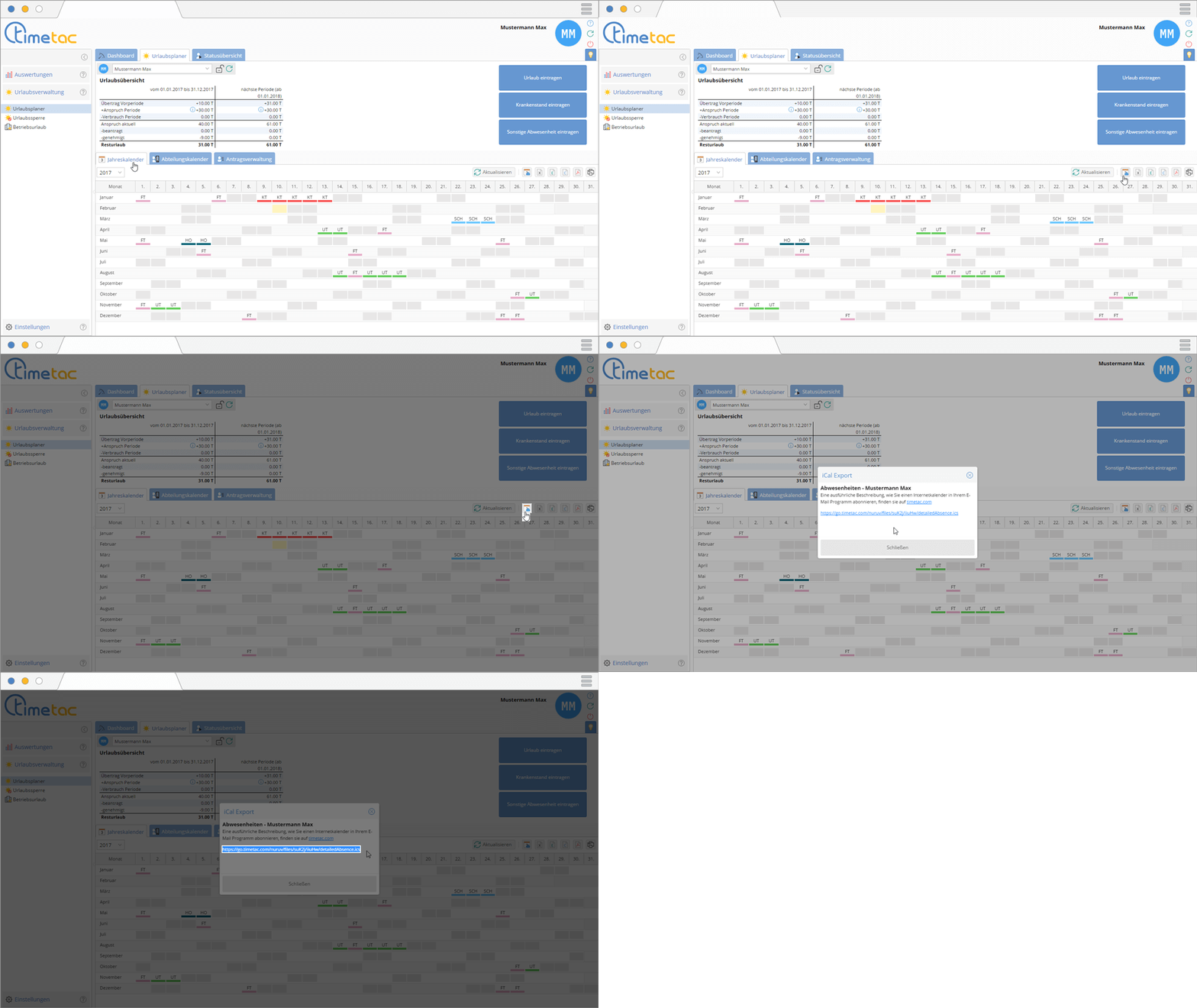
Öffnen Sie wie gewohnt den Urlaubsplaner bzw. Ferienplaner und klicken Sie auf den Jahreskalender. Klicken Sie nun auf das iCal-Symbol. Kopieren Sie dann den angezeigten Link mit Strg+C.
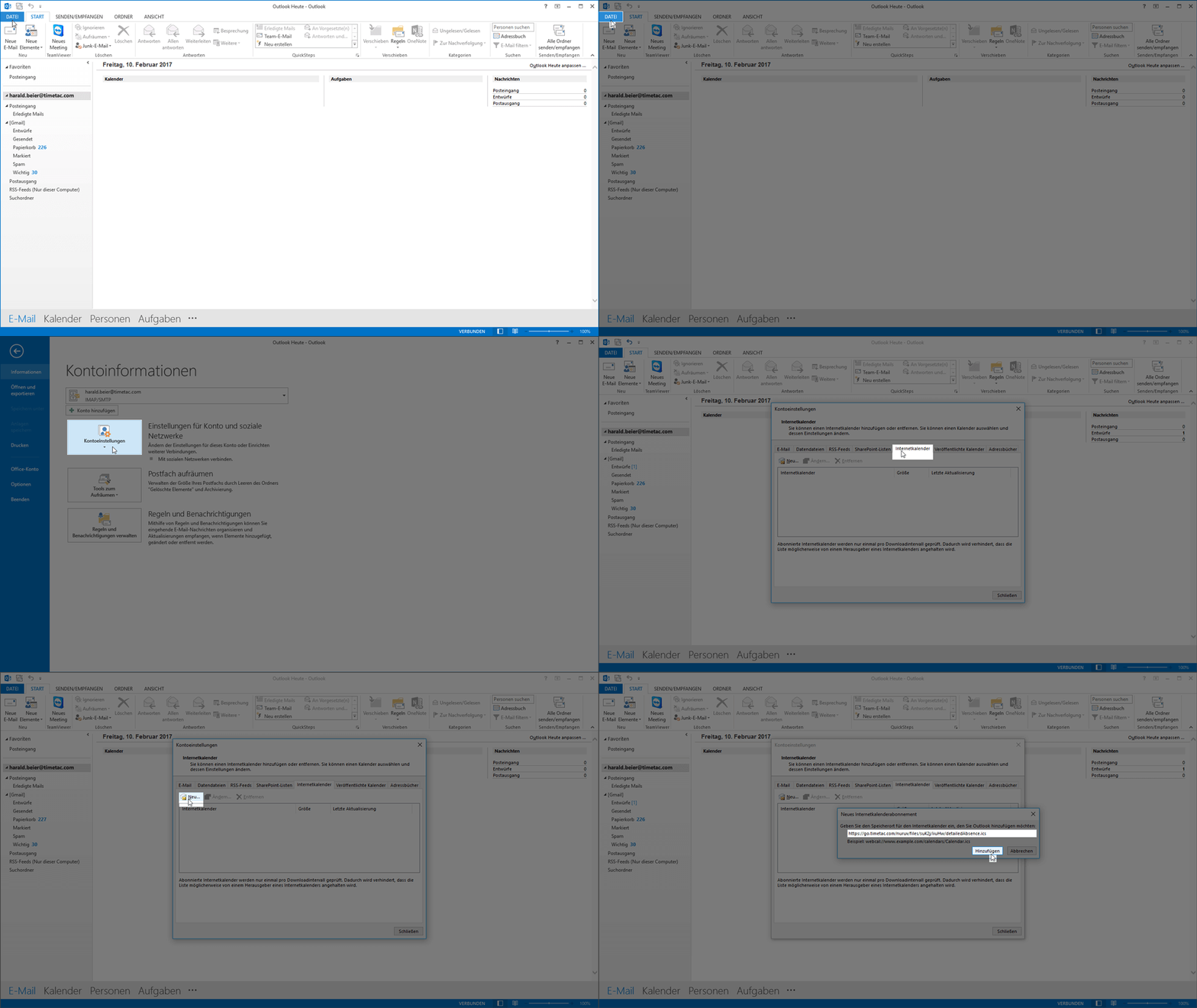
Wechseln Sie jetzt zu Outlook und klicken auf Datei. Wählen Sie nun den Punkt Kontoeinstellungen aus. Im jetzt erscheinenden Popup-Fenster, wählen Sie die Registerkarte Internetkalender aus und klicken dann auf Neu. Fügen Sie jetzt den zuvor kopierten Link im freien Feld ein und klicken dann auf hinzufügen. Nun erscheint ein Popup-Fenster, in dem Sie nur mehr auf OK klicken müssen. Wenn Sie fertig sind, ist der Urlaubs-/Ferienplanner von TimeTac dynamisch mit Outlook verbunden. Ein Update erfolgt ungefähr alle 12 Stunden.
Mehr Informationen zu diesem Thema finden Sie hier:Jahreskalender
Abteilungskalender
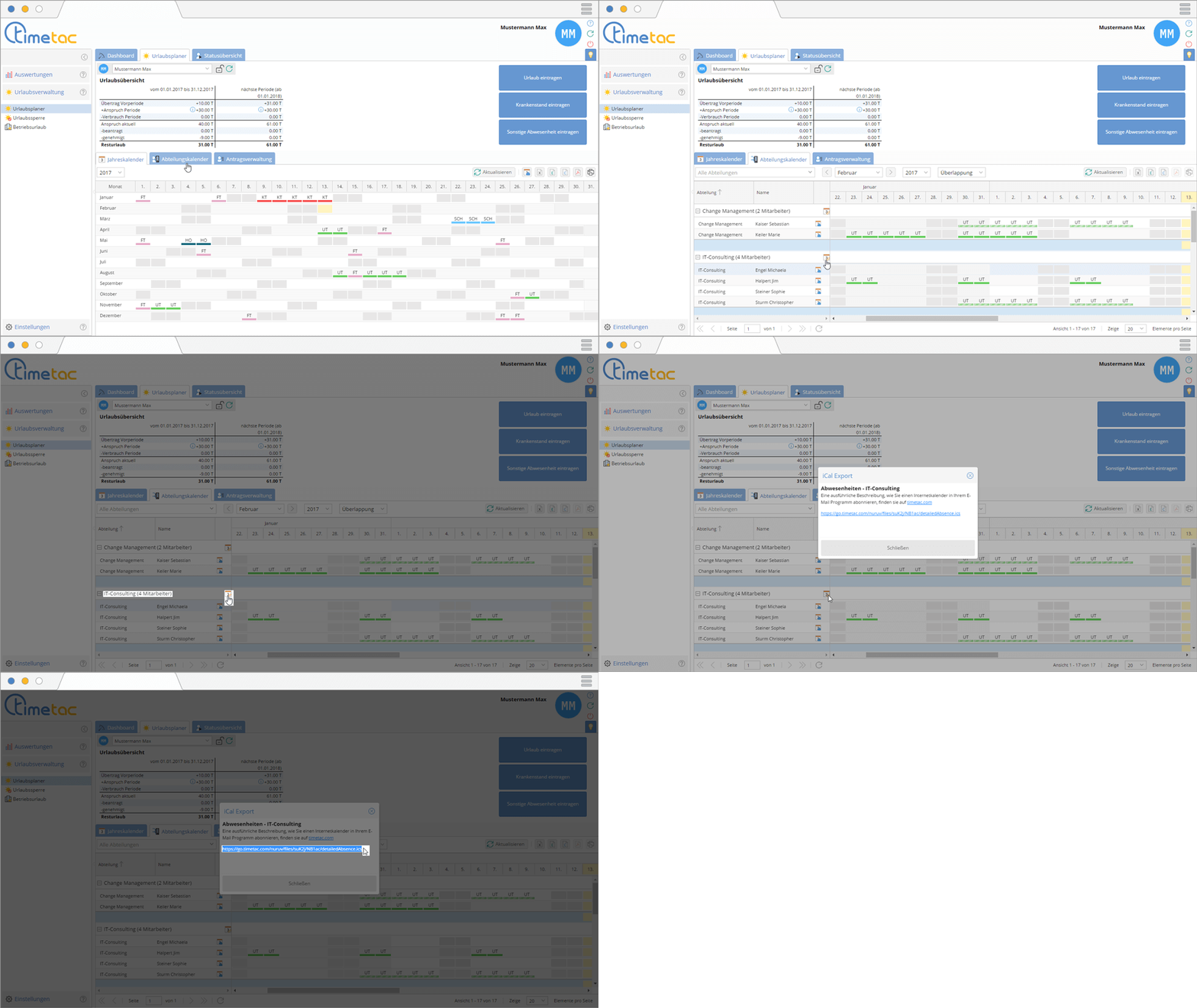
Öffnen Sie wie gewohnt den Urlaubsplaner bzw. Ferienplaner und klicken Sie auf den Jahreskalender. Klicken Sie nun auf das iCal-Symbol. Kopieren Sie dann den angezeigten Link mit Strg+C.
Wechseln Sie jetzt zu Outlook. Und klicken auf Datei. Wählen Sie nun den Punkt Kontoeinstellungen aus. Im jetzt erscheinenden Popup-Fenster wählen Sie die Registerkarte Internetkalender aus und klicken dann auf Neu. Fügen Sie jetzt den zuvor kopierten Link im freien Feld ein und klicken dann auf hinzufügen. Nun erscheint ein Popup-Fenster, in dem Sie nur mehr auf OK klicken müssen. Wenn Sie fertig sind, ist der Leave Day Planner von TimeTac dynamisch mit Outlook verbunden. Ein Update erfolgt ungefähr alle 12 Stunden.
Mehr Informationen zu diesem Thema finden Sie hier:Abteilungskalender
Plandaten aus dem Kalender abonnieren
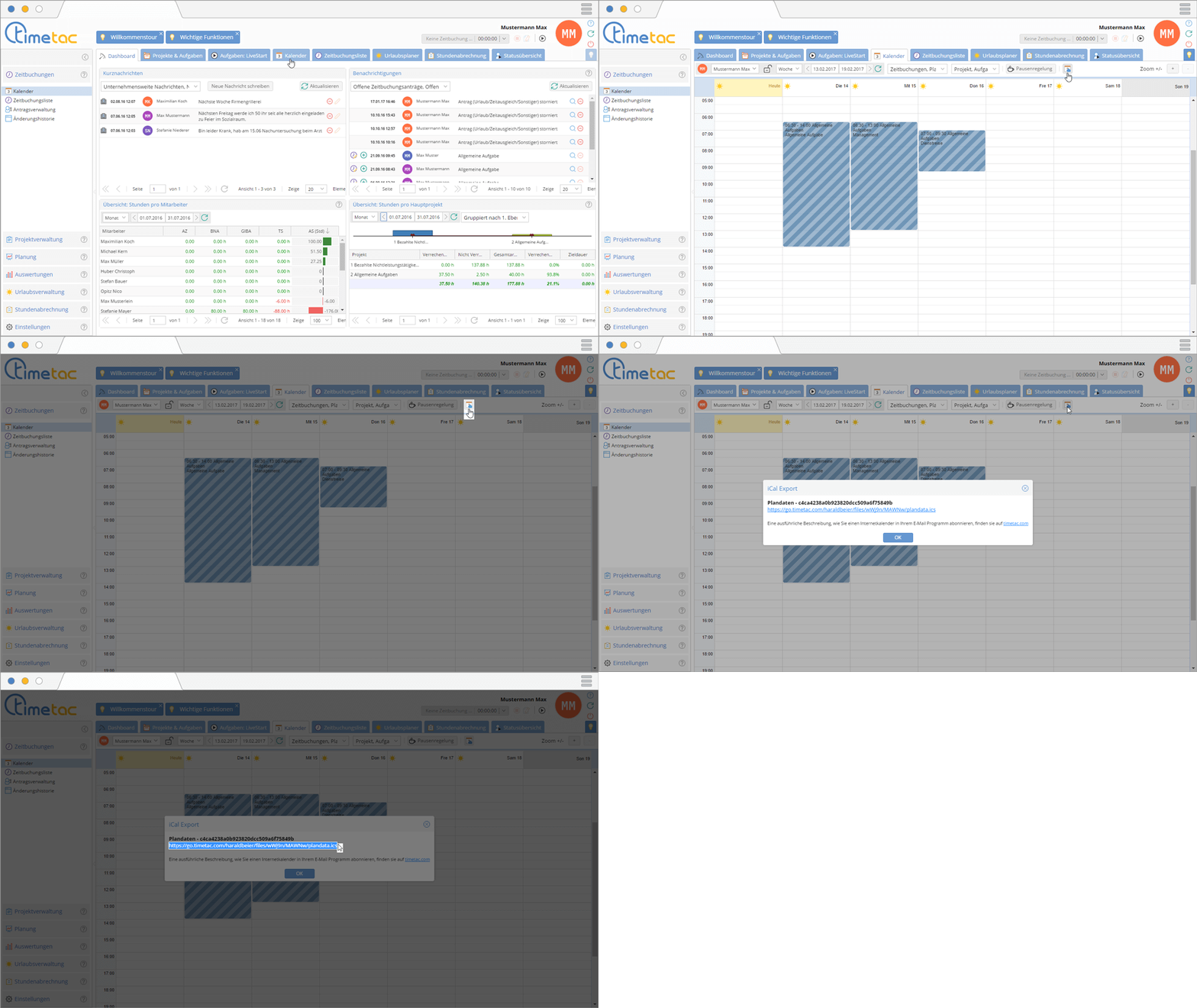
Öffnen Sie wie gewohnt den Kalender und klicken Sie auf das iCal-Symbol. Kopieren Sie dann den angezeigten Link mit Strg+C.
Wechseln Sie jetzt zu Outlook. Und klicken auf Datei. Wählen Sie nun den Punkt Kontoeinstellungen aus. Im jetzt erscheinenden Popup-Fenster, wählen Sie die Registerkarte Internetkalender aus und klicken dann auf Neu. Fügen Sie jetzt den zuvor kopierten Link im freien Feld ein und klicken dann auf hinzufügen. Nun erscheint ein Popup-Fenster, in dem Sie nur mehr auf OK klicken müssen. Wenn Sie fertig sind, ist der Leave Day Planner von TimeTac dynamisch mit Outlook verbunden. Ein Update erfolgt ungefähr alle 12 Stunden.
Mehr Informationen zu diesem Thema finden Sie hier:Planbuchungen und Kalenderansicht


