
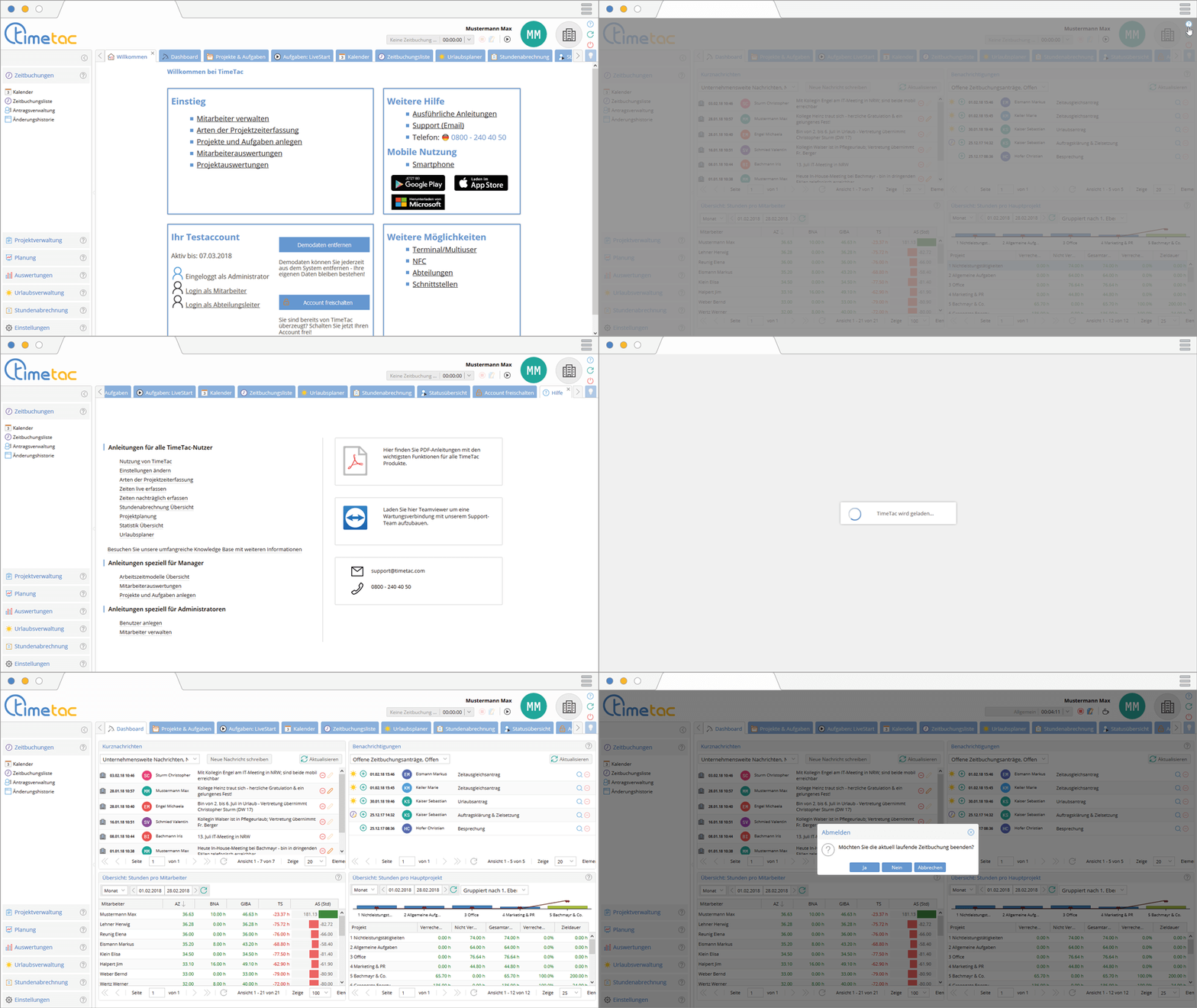
Direkt nach dem Login sehen Sie entweder den Willkommensbildschirm oder bereits das Dashboard. Außerdem erkennen Sie, dass TimeTac sowohl über ein Seitenmenü, als auch über ein Registerkartenmenü verfügt. Praktische Tipps und Anleitungen lassen sich über die aufrufen. Ein von TimeTac kann, z.B. bei vorübergehendem Verlust der Internetverbindung, hilfreich sein. Ein Klick auf loggt den Benutzer aus – vor dem Abmelden wird der Benutzer noch gefragt, ob die aktuelle Zeitbuchung beendet werden soll.
Das Seitenmenü

Das Seitenmenü öffnet sich per Klick auf den Pfeil.
Das Registerkartenmenü

Das Registerkartenmenü zeigt neben den immer bereits geöffneten Menüs () alle zusätzlich geöffneten Menüs.
Das Dashboard
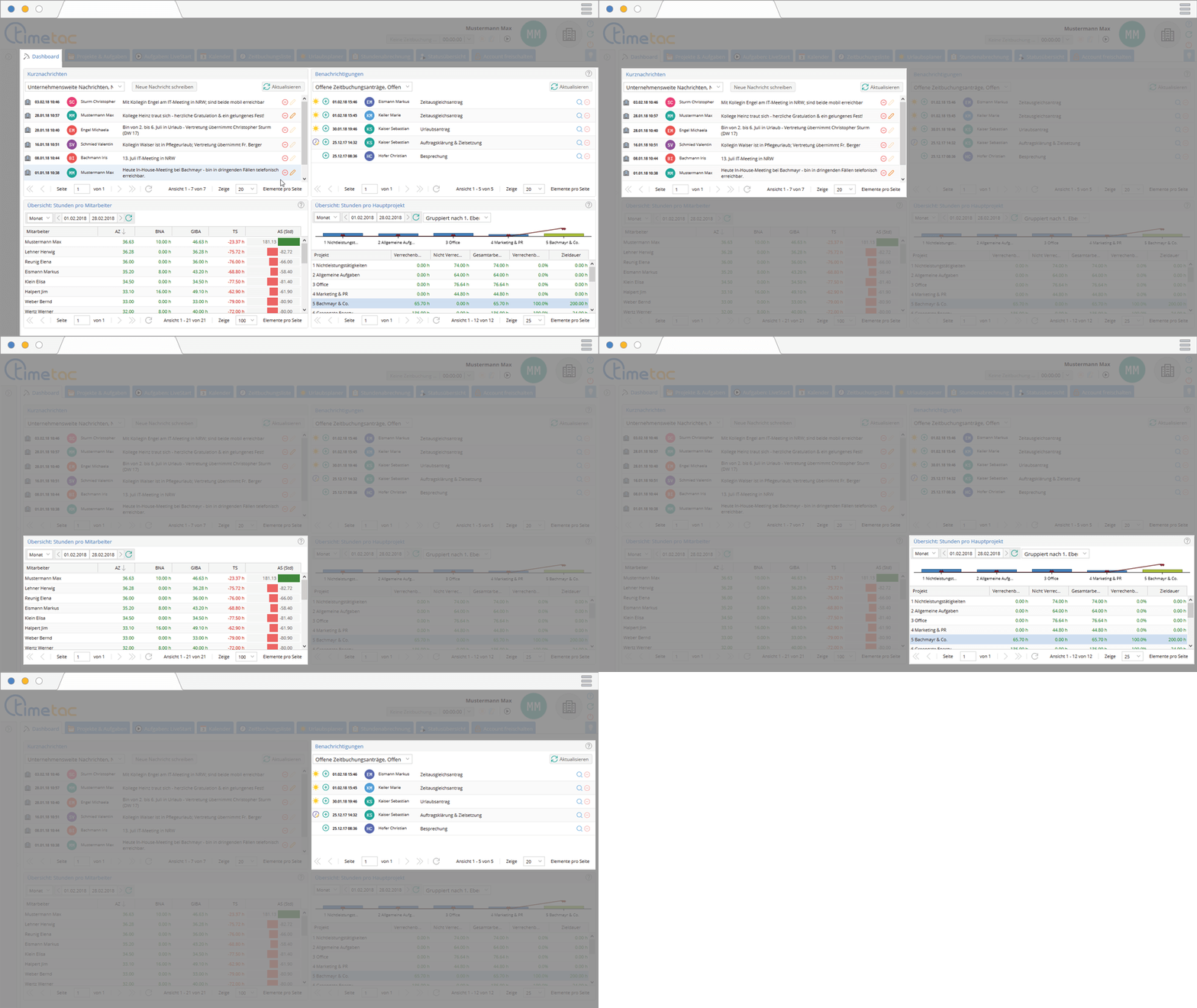
Das Dashboard vereint wichtige Informationen und Funktionen auf einem Bildschirm. Es können Kurznachrichten empfangen und verschickt werden. Neben aufschlussreichen Statistiken für Manager und Benachrichtigungen, können Mitarbeiter Aufgaben bzw. die Zeiterfassung starten.
Kurznachrichten
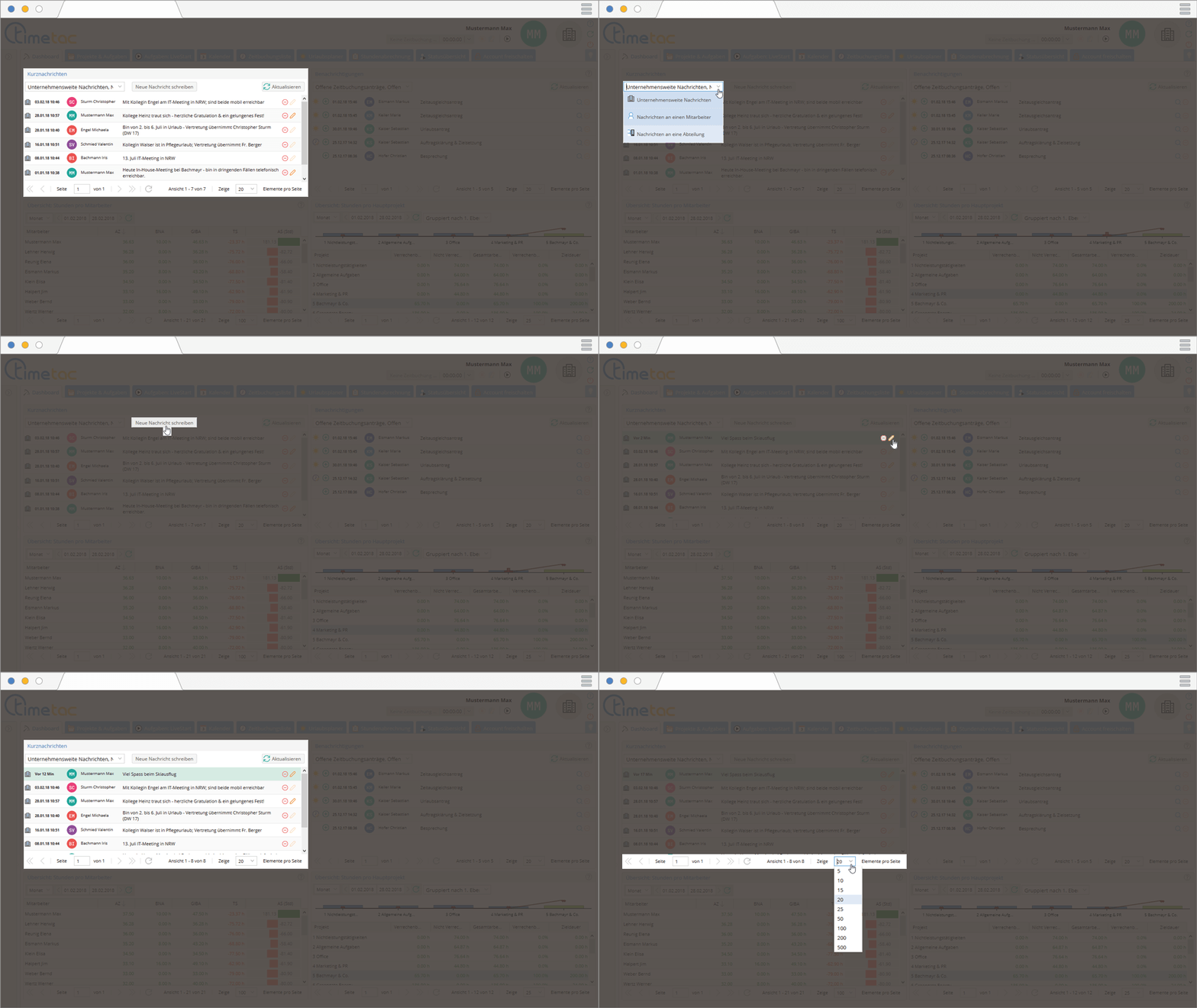
Im Dashboard sehen Sie ein eigenes Fenster für die Kurznachrichten. Hier haben Sie mehrere Möglichkeiten die Ansicht anzupassen, oder eine Nachricht zu versenden bzw. zu löschen.
- Im Dropdownmenü können Sie auswählen, welche Nachrichten in Ihrem Fenster angezeigt werden. Sie haben dabei die Auswahl zwischen und .
- Neue Nachrichten verfassen Sie, indem Sie auf den Button klicken. Im nun erscheinenden Fenster können Sie einen Empfänger definieren und dabei bis zu 1000 Zeichen verwenden. Sobald Sie die Nachricht fertig gestellt haben, klicken Sie auf .
- Nachrichten löschen und bearbeiten funktioniert mit einem Klick auf das oder auf das . Wenn Sie eine Nachricht ändern wollen, öffnet sich nach dem Klick auf den Bleistift ein Fenster. Nehmen Sie dort Ihre gewünschten Anpassungen vor und klicken dann auf
- Die angezeigten Elemente können Sie im unteren Bereich des Fensters Kurznachrichten ändern. Sie können die Seite mit den Pfeiltasten auf Ihre Wünsche anpassen, oder die Anzahl der über das Dropdownmenü erhöhen.
Benachrichtigungen
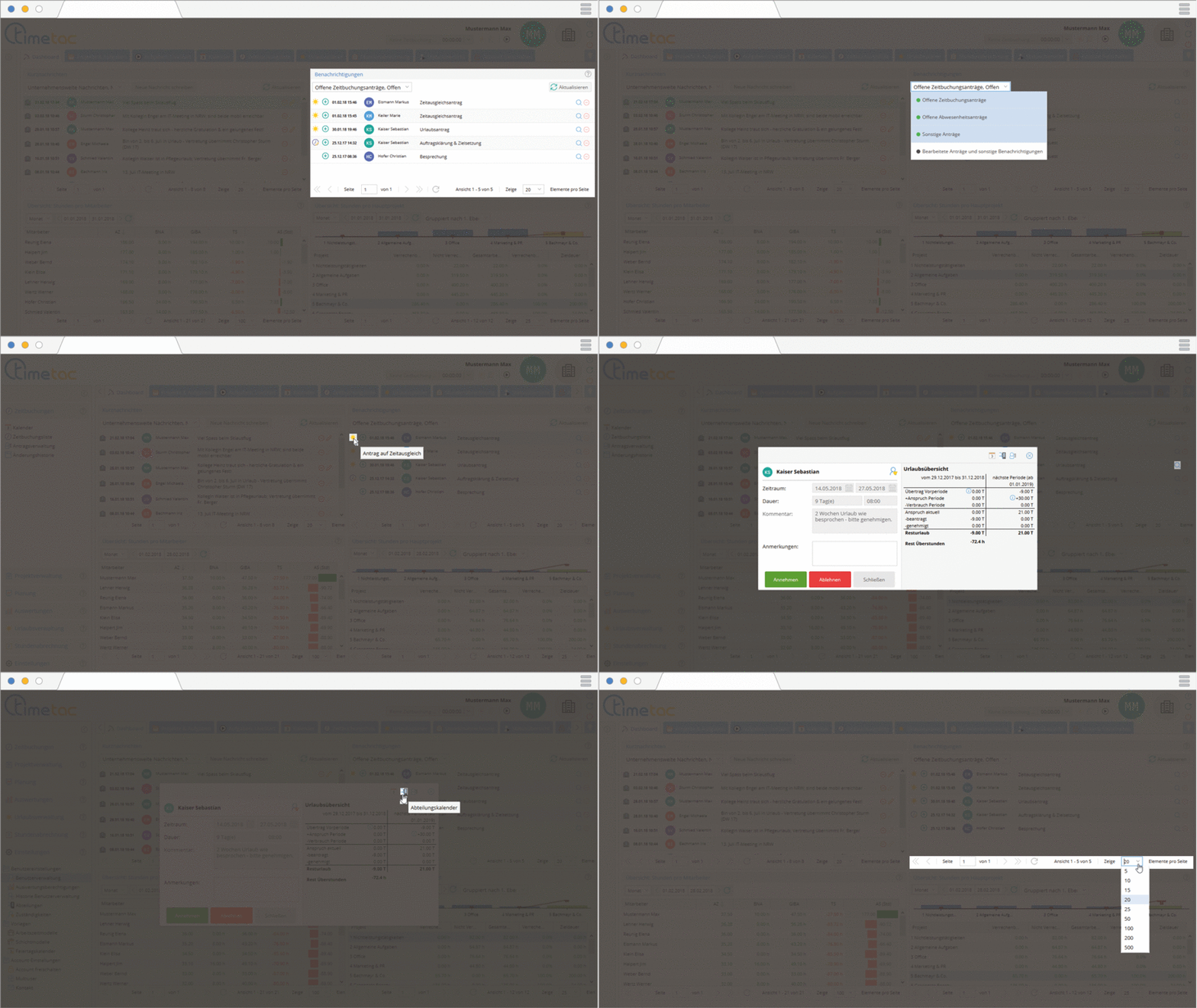
Auch für die Benachrichtigungen finden Sie direkt am Dashboard ein Fenster. Hier gibt es weitere Einstellungen bezüglich der Benachrichtigungen.
- Im Dropdownmenü können Sie auswählen, welche Benachrichtigungen über Anträge Ihrer Mitarbeiter in Ihrem Fenster angezeigt werden. Sie haben dabei die Auswahl zwischen und .
- Die verschiedenen Symbole links neben Ihren Benachrichtigungen zeigen Ihnen den und ob es sich um einen neuen Antrag handelt. Damit Sie diese Informationen sehen können, bewegen Sie Ihren Mauszeiger auf das gewünschte .
- Sie können Benachrichtigungen löschen und bearbeiten, indem Sie entweder auf das oder auf das klicken. Die Benachrichtigung, die Sie bearbeiten wollen, öffnet sich nach dem Klick auf die Lupe. Im nun geöffneten Fenster können Sie den Antrag Ihres Mitarbeiter oder . Sie sehen außerdem mehrere Symbole, die unterschiedliche Funktionen haben. Wenn Sie Ihre Maus auf die Figur im oberen Eck des Antrages bewegen, sehen Sie den v für diesen Antrag. Mit den Kalendersymbolen können Sie über einen Klick in den und Ihre wechseln.
- Die angezeigten Elemente können im unteren Bereich des Fensters Benachrichtigungen geändert werden. Sie können die Seite mit Pfeiltasten auf Ihre Wünsche anpassen, oder die Anzahl der über das Dropdownmenü erhöhen.
Statistiken
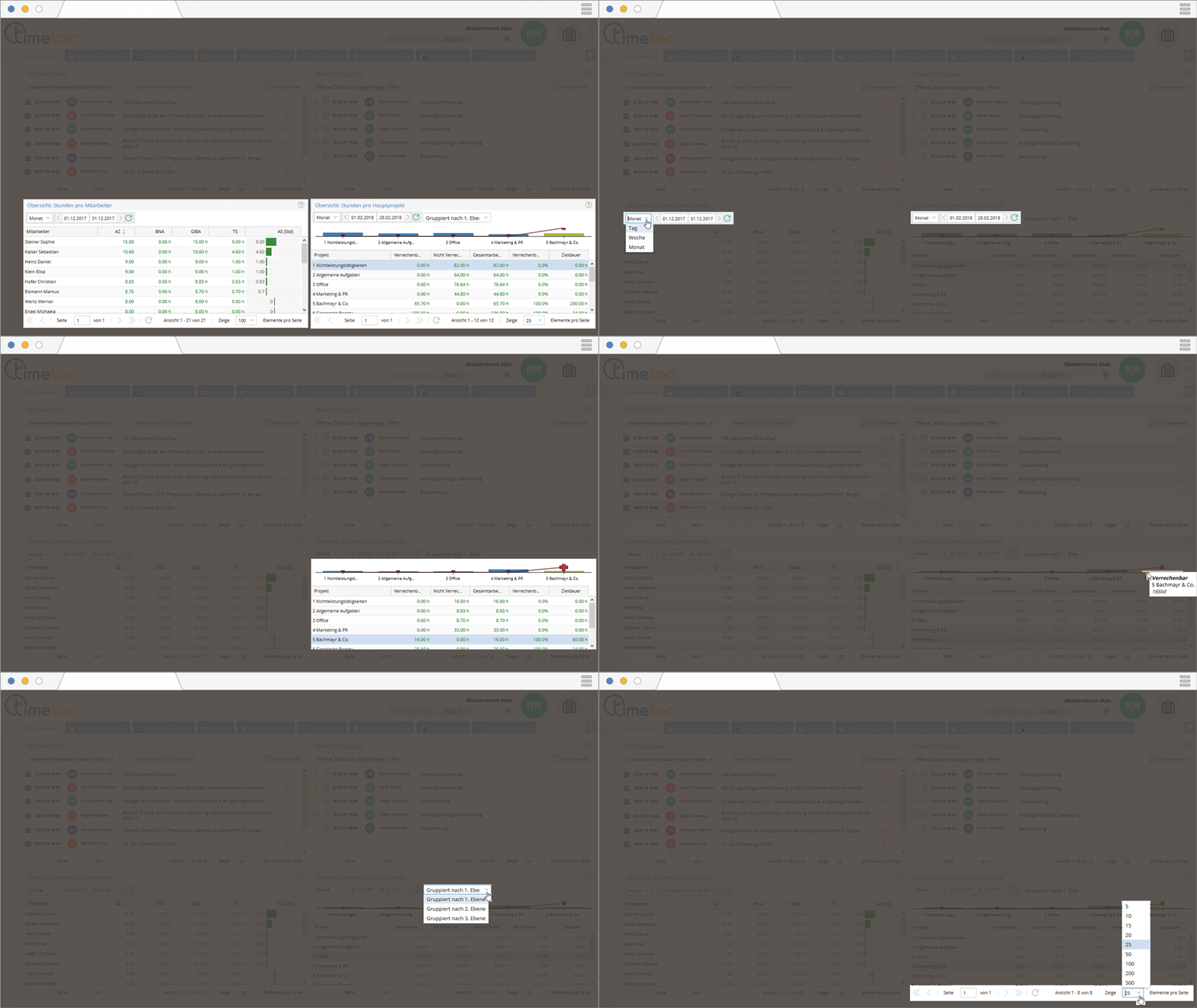
Manager bekommen je nach ausgewählten Modul verschiedene Statistiken angezeigt.
- Im Fenster Übersicht:Stunden pro Mitarbeiter bekommen Sie als Manager eine kurze Zusammenfassung der wichtigsten Spalten der Stundenabrechnung angezeigt. Sie sehen hier die Spalten , , , und
- Als Manager sehen Sie im Fenster Übersicht: Stunden pro Hauptprojekt eine Auflistung Ihrer Projekte. In den Spalten können Sie erkennen wie viele Stunden im gewählten Zeitraum und wie viele sind. In den weiteren Spalten wird die , die an der Gesamtarbeitszeit und wenn definiert die angezeigt.


