
Sie haben in TimeTac die Möglichkeit, die Sonstigen Abwesenheiten auf Ihre Bedürfnisse anzupassen. Sie können zusätzliche erstellen, bestehende bearbeiten und auch Sonstige Abwesenheiten die Sie nicht brauchen löschen. In diesem Artikel finden Sie zu den unterschiedlichen Aspekten des Menüpunktes Abwesenheitstyp Informationen.
Menüpunkt
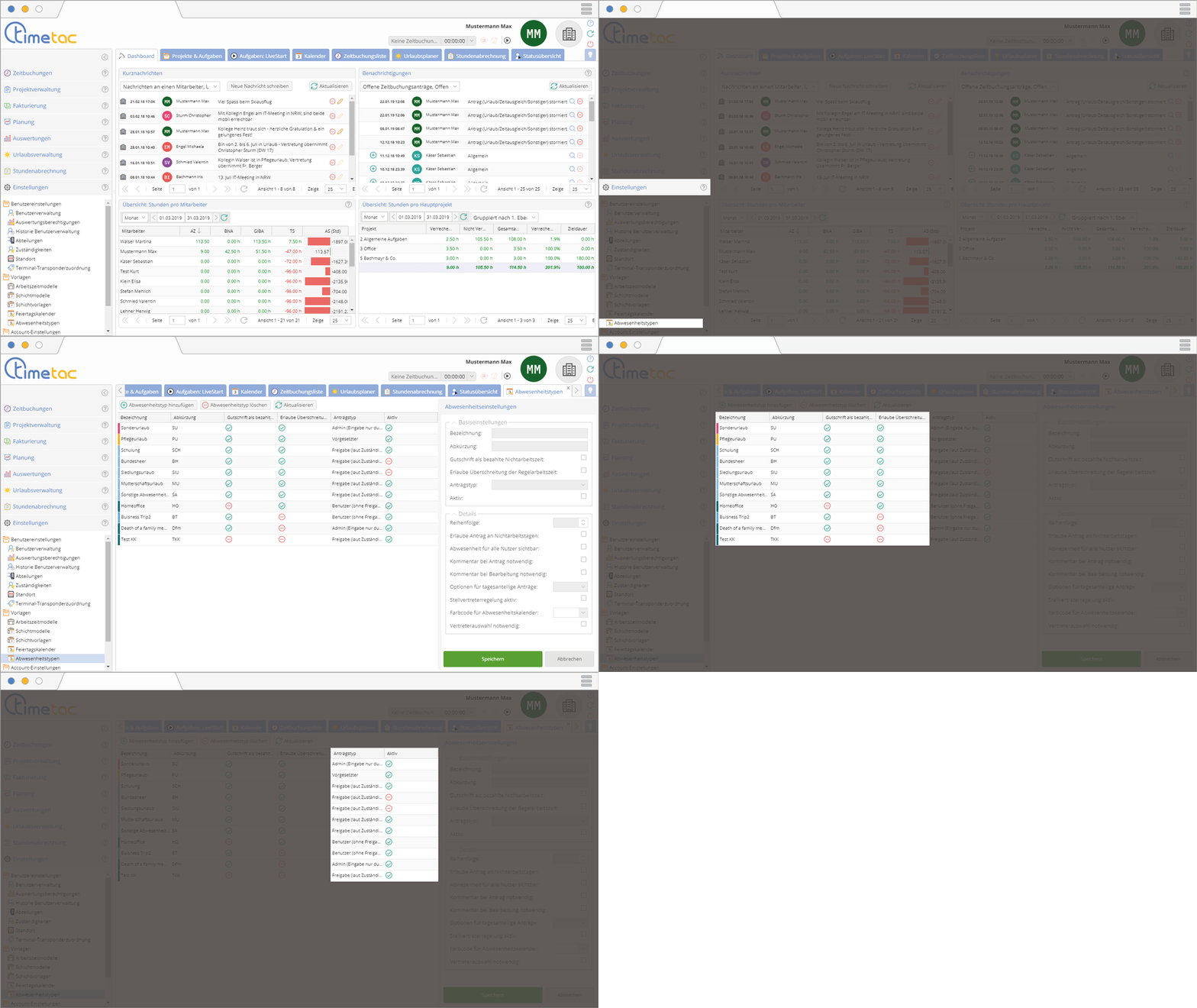
Um in dieses Menü zu gelangen, öffnen Sie das linke Seitenmenü falls dieses nicht bereits geöffnet ist Klicken Sie auf den Menüpunkt Einstellungen und dann den Unterpunkt Abwesenheitstypen. Sie sehen jetzt in der Matrix alle vorhandenen Abwesenheiten und dazu in den vorhandenen Spalten verschiedene Informationen:
- Bezeichnung: Der Name der Sonstigen Abwesenheit
- Abkürzung: Die Abkürzung die in verschiedenen Auswertungen und in den Kalenderansichten angezeigt wird.
- Gutschrift als bezahlte Nichtarbeitszeit: Wenn Sie hier einen grünen Haken sehen dann wird Sollarbeitszeit auf null gesetzt und der Mitarbeiter erhält den Wert als Bezahlte Nichtarbeitszeit(BNA) gutgeschrieben. Falls hier ein rotes Minus zu sehen ist, dann muss der Mitarbeiter trotzdem Zeiten über Aufgaben erfassen.
- Erlaube Überschreitung der Regelarbeitszeit: Bei einem grünen Haken dürfen mehr Arbeitszeit buchen als im Wochenplan als Sollarbeitszeit festgelegt ist. Falls Sie einen rotes Minus sehen, dann kann niemals mehr als Sollarbeitszeit gebucht werden.
- Antragstyp: Hier sehen Sie auf welche diese Sonstige Abwesenheit beantragt bzw. eingetragen werden kann. Es gibt hier vier verschiedenen Antragstypen: Freigabe (laut Zuständigkeiten), Benutzer (ohne Freigabe), Admin (Eingabe nur durch Admin) und Vorgesetzter.
- Aktiv: Wenn hier ein grüner Haken zu sehen ist, können Sie und Ihre Mitarbeiter diese Abwesenheit eintragen bzw. beantragen. Wenn hier ein rotes Minus eingetragen ist, dann kann diese Sonstige Abwesenheit im Urlaubs/Ferienplaner nicht mehr eingetragen werden.
Wenn Sie Ihre Maus ins rechte Eck einer der Spalten bewegen sehen Sie einen nach unten zeigenden Pfeil. Wenn Sie diesen anklicken haben Sie drei Möglichkeiten zu Auswahl:
- Aufsteigend sortieren: Wenn Sie diese Option anklicken werden die roten Minussymbol oben angeordnet.
- Absteigend sortieren: Wenn Sie diese Option anklicken werden die roten Minussymbol unten angeordnet.
- Spalten:Wenn Sie Ihren Mauscursor auf diese Option bewegen, dann öffnet sich ein seitliches Menü wo Sie entscheiden können, welche Spalten angezeigt werden sollen. Entfernen Sie einfach den Haken in der Checkbox, wenn Sie diese Spalte nicht mehr angezeigt bekommen möchten oder setzen Sie den Haken wenn Sie die Spalte wieder sehen möchten.
Abwesenheitstyp hinzufügen und löschen
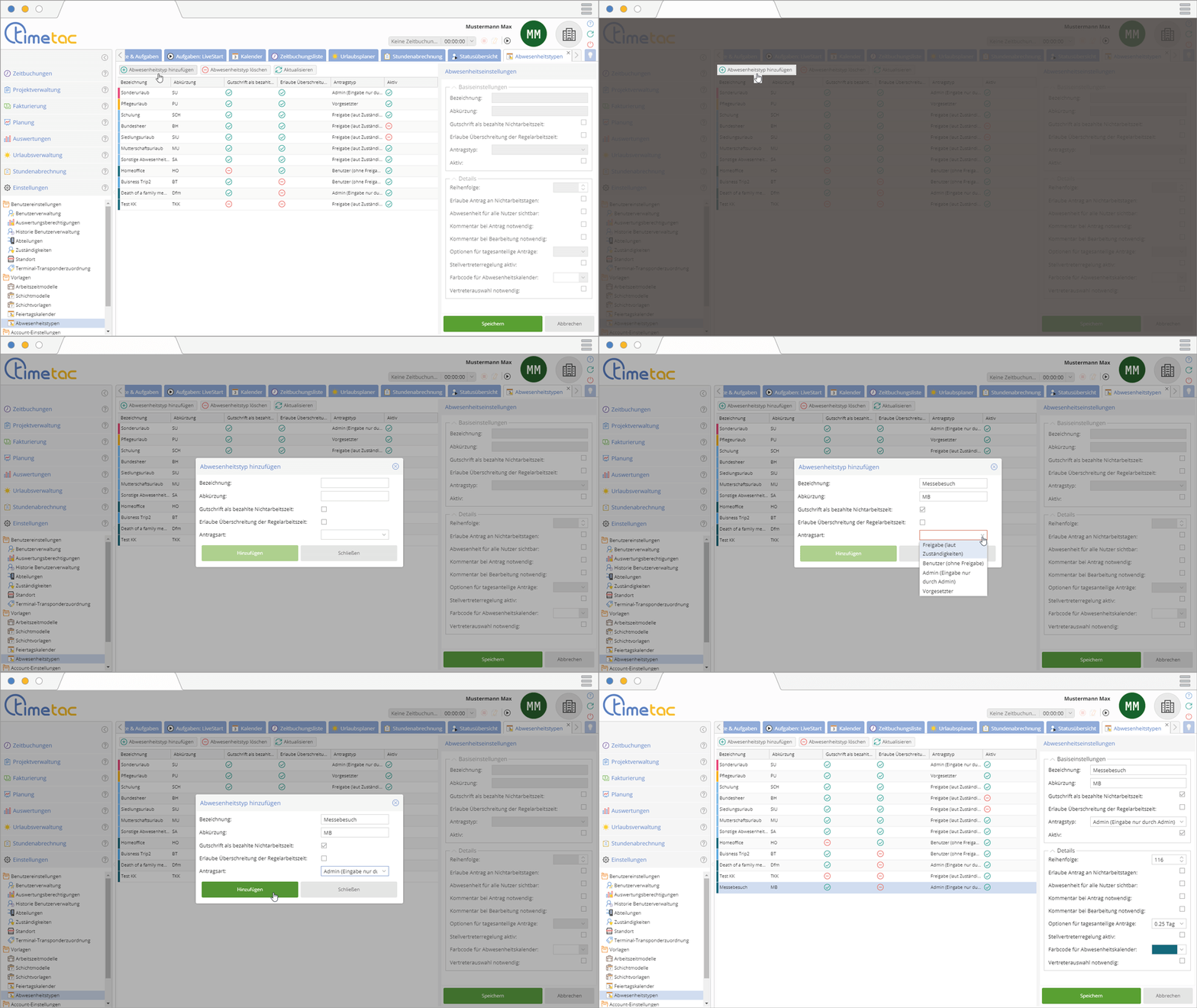
Im oberen Bereich des Menüpunktes, finden Sie drei unterschiedliche Buttons Abwesenheitstyp hinzufügen,Abwesenheitstyp löschen und Aktualisieren.
Wenn Sie eine neuen Abwesenheitstyp hinzufügen möchten klicken Sie auf den gleich heißenden Button. Es öffnet sich nun ein Pop-Up Menü in denen Sie zuerst die Bezeichnung und die Abkürzung bestimmten können. Wenn Sie möchten das diese Abwesenheit eine Gutschrift als bezahlte Nichtarbeitszeit(BNA) der Sollarbeitszeit für Ihre Mitarbeit generiert setzen Sie hier einen Haken in der Checkbox oder auch nicht. Durch das Setzen bzw. Entfernen des Haken bei Erlaube Überschreitung der Regelarbeitszeit können Sie entscheiden ob ein Mitarbeiter an diesen Tag Überstunden schreiben darf oder nicht.
Über das Dropdown-Menü können Sie zudem entscheiden auf welche Art diese Sonstige Abwesenheit beantragt werden kann. Sie haben hier vier möglichkeiten zu Auswahl:
- Freigabe (laut Zuständigkeiten):Hier entsteht ein Genehmigungs- und Antragsprozess. Die Mitarbeiter beantragen hier nur die Abwesenheit und der in den Zuständigkeiten definierte Manager, muss den Antrag des Mitarbeiter zuerst genehmigen bevor dieser eingetragen wird.
- Benutzer (ohne Freigabe): Bei dieser Variante dürfen die Mitarbeiter diese Abwesenheit ohne Genehmigungsprozess eintragen.
- Admin (Eingabe nur durch Admin) :Hier kann diese Abwesenheit nur durch Sie und andere Manager mit vollen Personalzugriff eingetragen werden.
- Vorgesetzter: Hier kann die Abwesenheit durch den in den Zuständigkeiten definierten Manager eingetragen werden. Es entsteht kein Antrags- und Genehmigungsprozess.
Abwesenheitseinstellungen
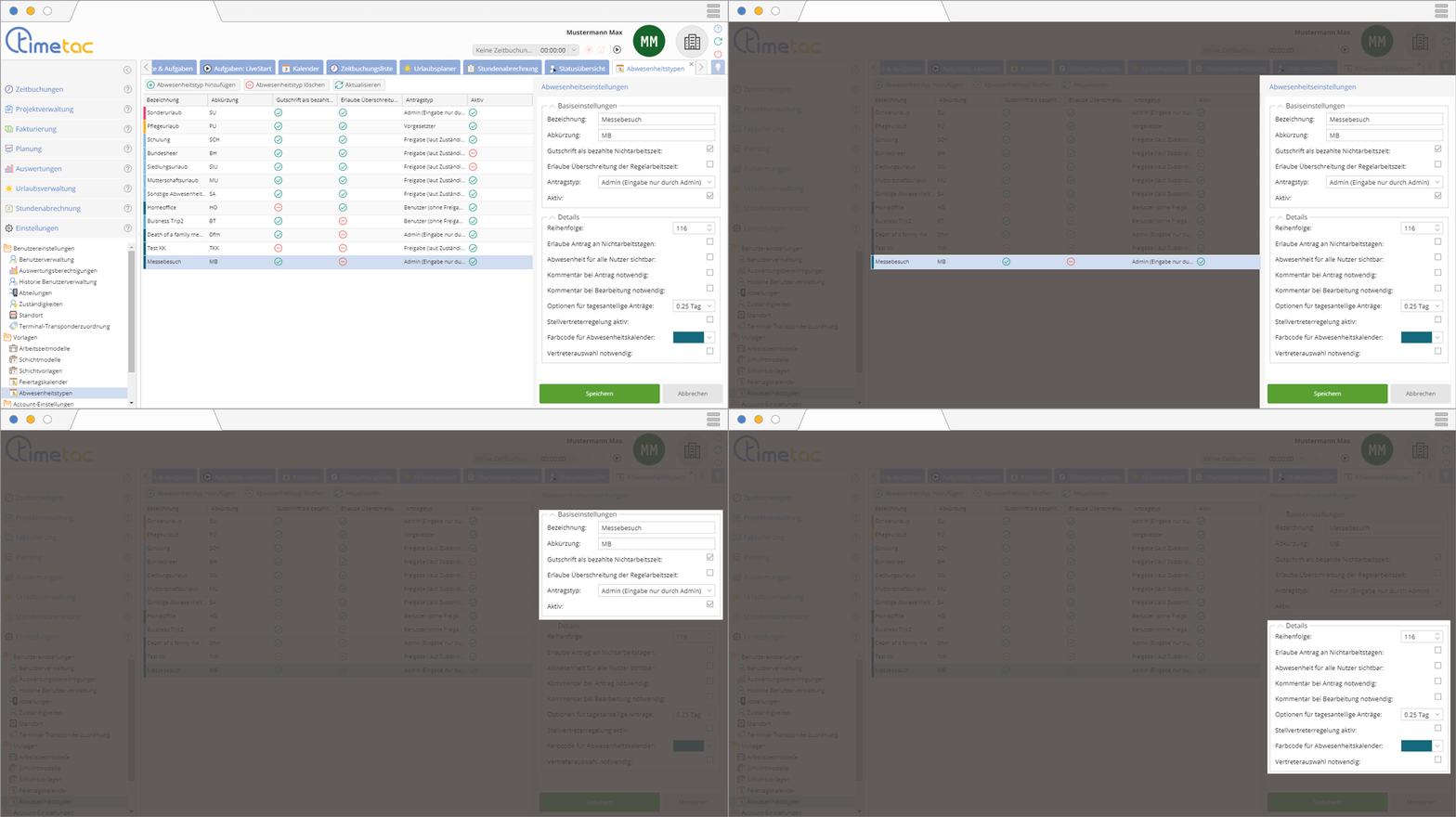
Im Seitenmenü Abwesenheitseinstellungen können Sie die verschiedenen Abwesenheitstypen genau auf Ihre Bedürfnisse anpassen. Sie sehen hier verschieden Varianten zu Anpassung. Diese werden in zwei Untermenüpunkten geordnet Basiseinstellungen und Details.
Basiseinstellungen
- Bezeichnung: Hier können Sie den Namen des Abwesenheitstypen anpassen.
- Abkürzung: Hier können Sie die Abkürzung anpassen, die Sie in der Stundenabrechnung und den Urlaubsplanerkalender sehen.
- Gutschrift als bezahlt Nichtarbeitszeit: Wenn Sie hier einen Haken setzen, dann bekommt der Benutzer eine Gutschrift als bezahlte Nichtarbeitszeit(BNA) entsprechend seiner Regelarbeitszeit an diesem Tag.
- Erlaube Überschreitung der Regelarbeitszeit: Mit einem gesetzten Haken in dieser Checkbox dürfen Ihre Mitarbeiter mehr Zeiten buchen als Sollarbeitszeit. Also es ist dann möglich zum Beispiel 8 Stunden BNA durch eine Sonstige Abwesenheit eingetragen zu haben und 4 weitere Stunden Arbeitszeit.
- Antragstyp: Hier haben Sie die Möglichkeit die Art des Antragstyp anzupassen. Wie bereits erwähnt gibt es vier unterschiedliche Typen.
- Aktiv: Wenn Sie hier den Haken aus der Checkbox entfernen, wird der Abwesenheitstyp inaktiv gesetzt. Damit können die Mitarbeiter diesen Abwesenheitstyp, absofort weder eintragen noch beantragen.
Details
- Reihenfolge:Hier bestimmten Sie die Reihenfolge der Abwesenheitstypen im Dropdown-Menü des Urlaubsplaner.
- Erlaube Antrag an Nichtarbeitstagen: Wenn Sie diese Checkbox anhaken, dürfen Ihre Mitarbeiter auch an Nichtsarbeitstagen diesen Abwesenheitstyp eintragen. Typischerweise sind das Samstag und Sonntag.
- Abwesenheit für alle Nutzer sichtbar: Mit einem gesetzten Haken ist diese Abwesenheit für jeden Mitarbeiter im Abteilungskalender und in der Statusübersicht ersichtlich.
- Kommentar bei Antrag notwendig:Wenn Sie möchten das Ihre Mitarbeiter einen Kommentar eintragen müssen um diese Abwesenheit überhaupt beantragen zu können, dann Setzen Sie hier einen Haken.
- Kommentar bei Bearbeitung notwendig: Mit einen Haken in dieser Checkbox können Sie entscheiden, dass Ablehnen bzw. Annehmen eines Antrages nur dann möglich ist wenn der Mitarbeiter auch einen Kommentar hinterlässt.
- Optionen für tagesanteilige Anträge: Über das Dropdown-Menü können Sie entscheiden in welcher Anteilen, Ihre Mitarbeiter diese Abwesenheit an einem einzelnen Tagen eintragen/beantragen können. Die Standardvarianten sind 0.25; 0.5 und 0.75. Sie können Ihren Mitarbeiter aber die Möglichkeit von 0.01 bis 1.0 ermöglichen.
- Stellvertreterregelung aktiv: Das Aktivieren dieser Option bewirkt, dass wenn in der Benutzerverwaltung ein Stellvertreter definiert wurde für einem Manager mit eingetragenen Zuständigkeiten, Anträge an den Stellvertreter weitergeleitet werden falls der Manager diesen Abwesenheitstyp einträgt.
- Farbcode für Abwesenheitskalender: Hier können sich über ein Dropdown-Menü entscheiden, dass dieser Abwesenheitstyp mit einer anderen Farbe im Urlaubskalender ersichtlich ist.
- Vertreterauswahl notwendig: Wenn Sie hier einen Haken setzen, dann müssen Ihre Mitarbeiter beim beantragen/eintragen dieses Abwesenheitstyps einen Vertreter definieren.


