
In TimeTac haben Sie die Möglichkeiten alternierende Arbeitszeitmodelle mit den Schichtmodellen abzubilden.
Arbeitszeitmodelle anlegen
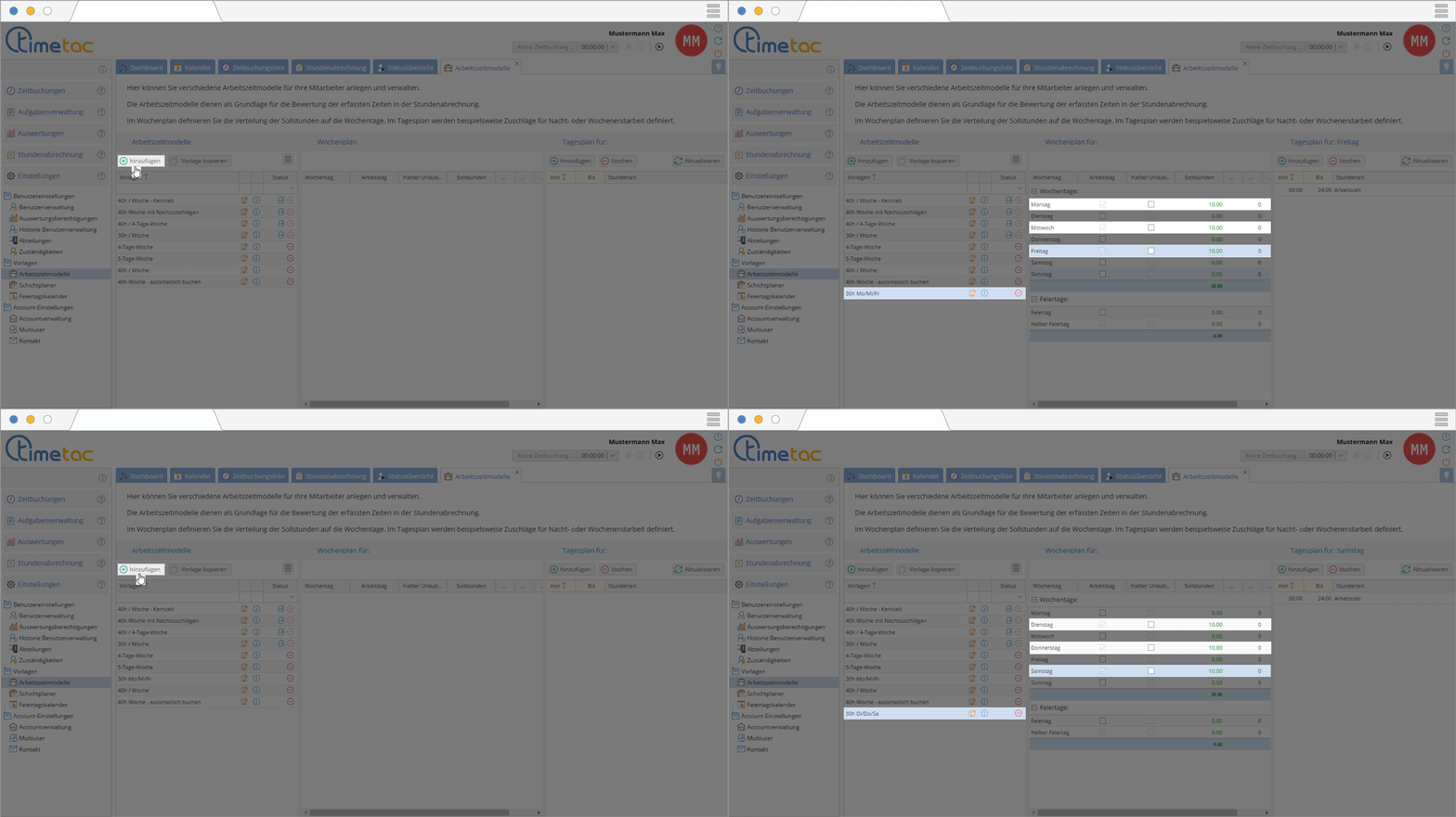
Zuerst müssen die benötigten Arbeitszeitmodelle, falls nicht vorhanden, angelegt werden. Wechseln Sie dazu im Menü Einstellungen in den Unterpunkt Arbeitszeitmodelle und legen die benötigten Modelle an. In diesem Beispiel zwei 30 Stunden Modelle mit 3 Arbeitstage die sich von Modell zu Modell unterscheiden.
Neuen Schichtplan erstellen

Um einen neuen Schichtplan zu erstellen, wechseln Sie im Menü Einstellungen in das Untermenü Schichtmodelle. Klicken Sie nun auf hinzufügen und benennen Ihr neues Modell nach Ihren Bedürfnissen. Vorhandene Schichtmodelle können Sie auch jederzeit über löschen wieder entfernen.
Arbeitszeitmodelle dem Schichtplan zuordnen
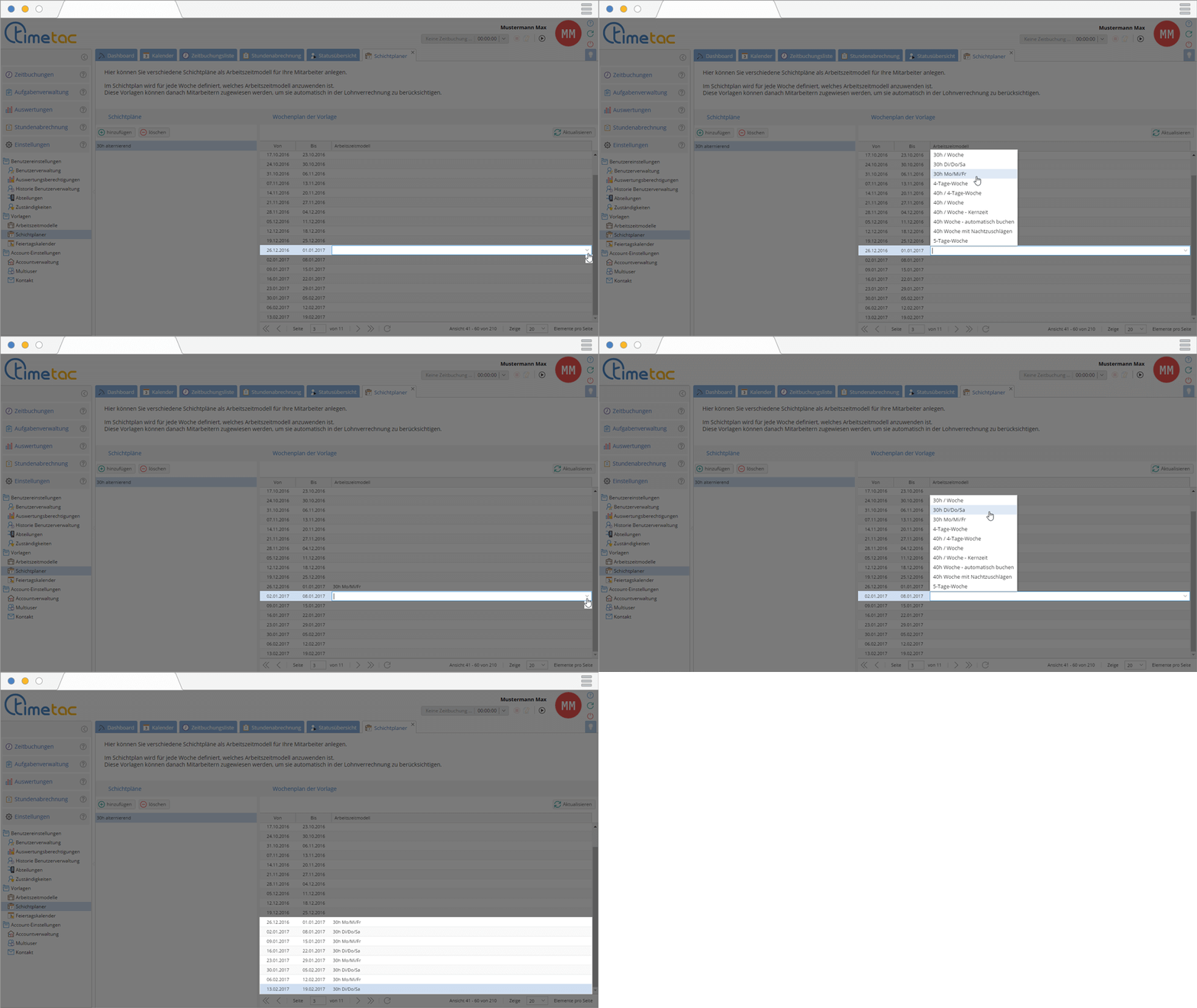
Nachdem Sie ein Schichtmodell angelegt haben, müssen Sie diesem Schichtmodell noch die korrekten Arbeitszeitmodelle zuweisen. Jede Zeile im Fenster Wochenplan der Vorlage zeigt Ihnen genau das Start- und Enddatum der gewünschten Woche. Doppelklicken Sie jetzt in die Spalte Arbeitszeitmodelle. Nun können Sie das Dropdown-Menü mit einem Klick auf den kleinen Pfeil öffnen. Wählen Sie nun das gewünschte Arbeitszeitmodell aus. Analog zu dieser Vorgehensweise verfahren Sie bei allen weiteren Wochen.
Schichtmodell dem Mitarbeiter zuordnen
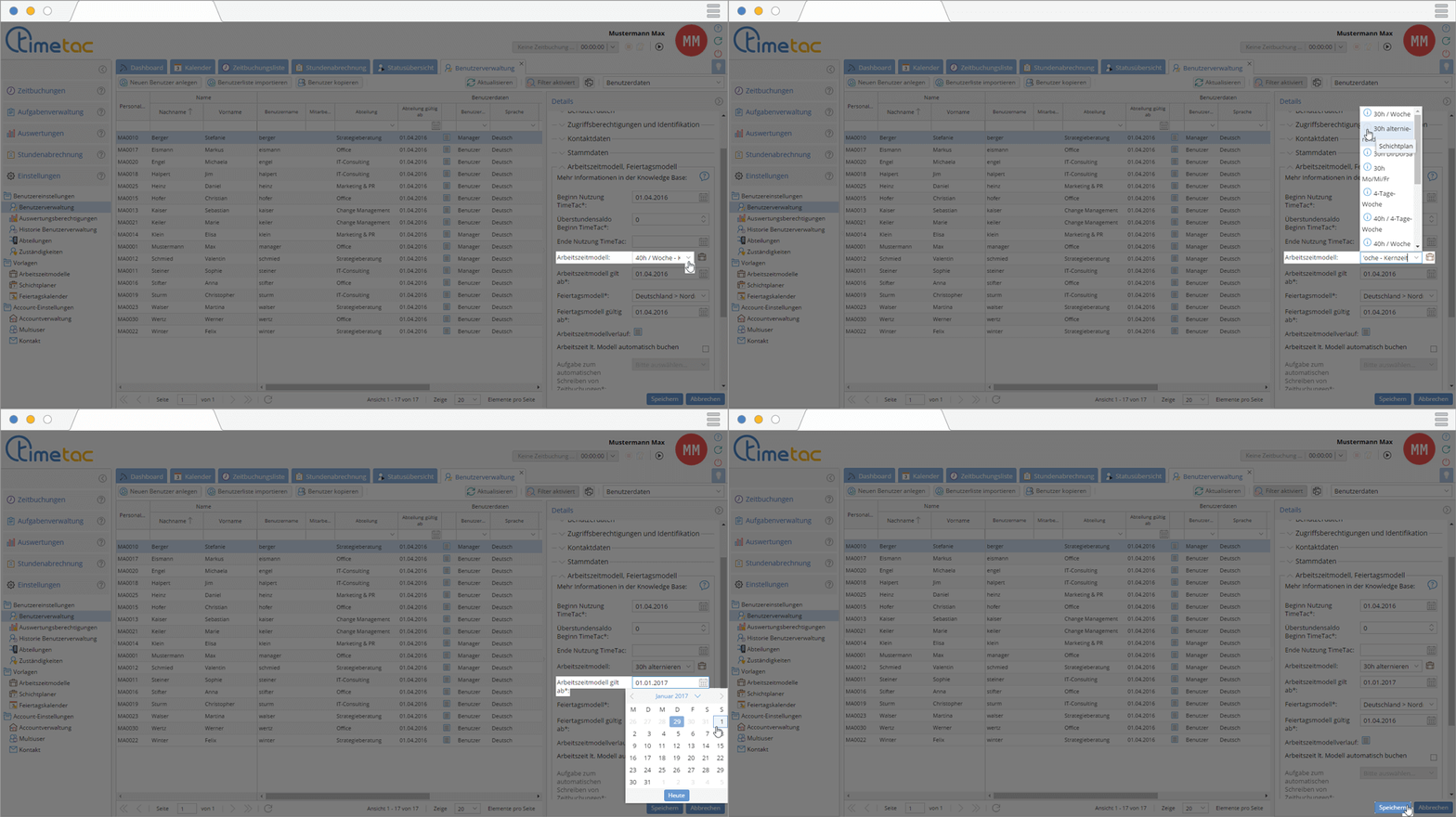
Nachdem Sie Ihren Schichtplan erstellt haben und den Wochenplan mit den Arbeitszeitmodellen befüllt haben, müssen Sie das Schichtmodell noch Ihrem Mitarbeiter zuordnen. Wechseln Sie dazu im Menü Einstellungen in den Unterpunkt Benutzerverwaltung. Klicken Sie auf den gewünschten Mitarbeiter und öffnen den Menüpunkt Arbeitszeitmodelle, Feiertagsmodelle. Ordnen Sie jetzt den Mitarbeiter den Schichtmodell zu. Schichtmodelle werden durch ein graues I Symbol gekennzeichnet. Passen Sie noch den Zeitpunkt an, ab das Schichtmodell gültig sein soll und speichern die Änderung dann ab.


